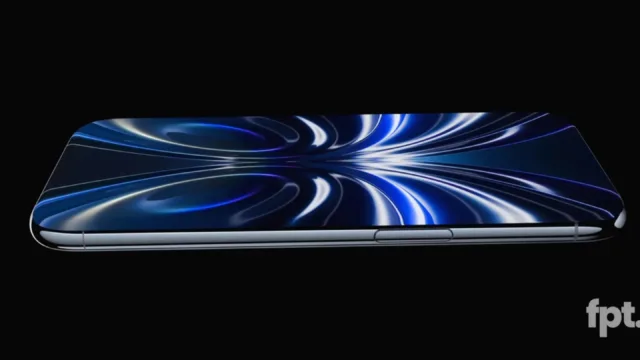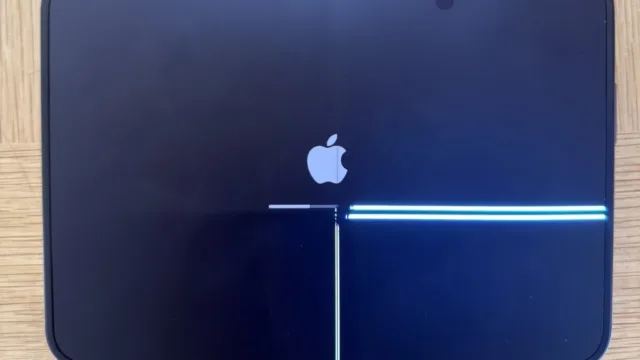

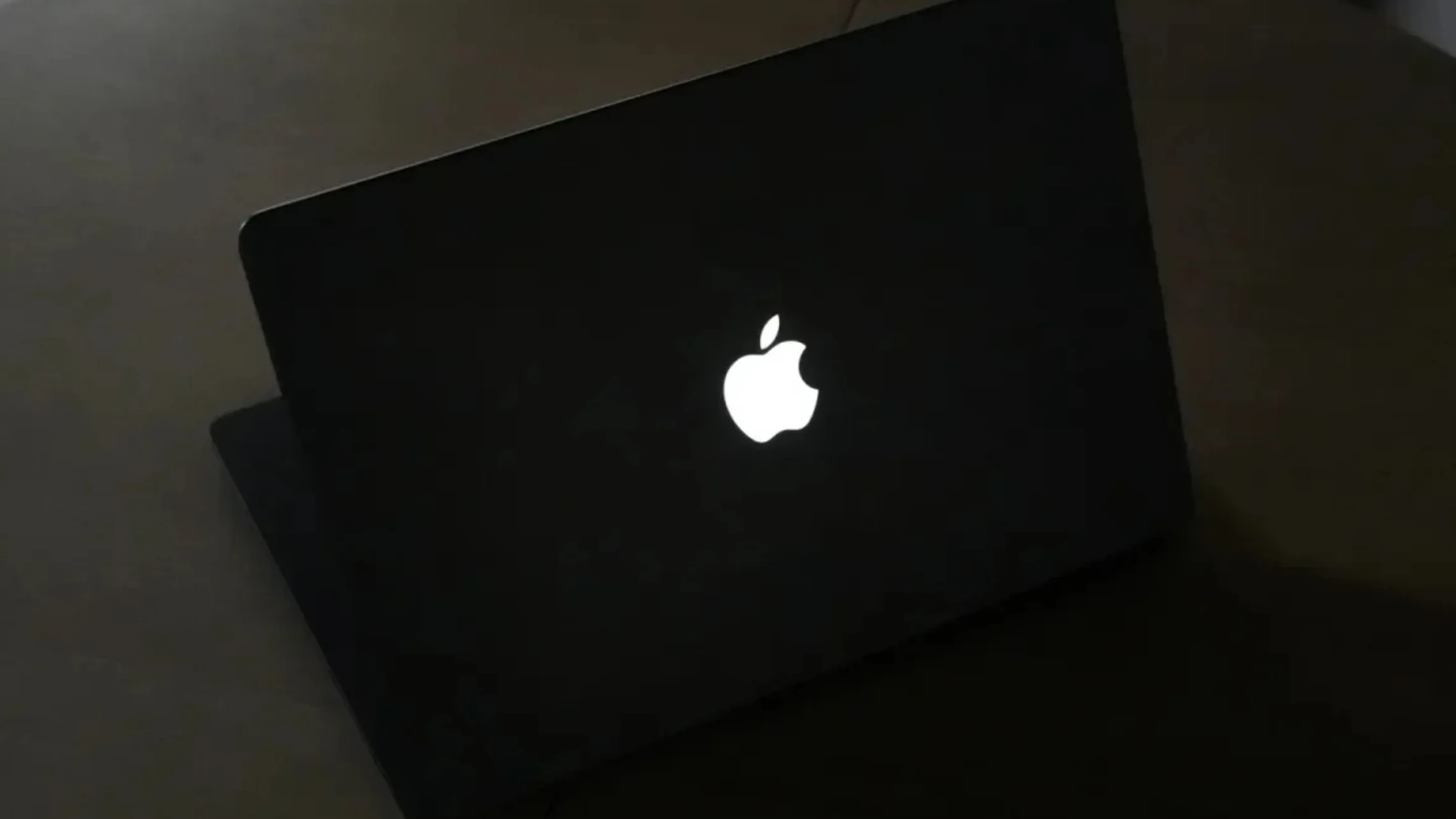
O retorno do logotipo luminoso da Apple é uma das novidades mais nostálgicas do novo MacBook Pro com tela OLED PROLED XDR. Depois de aproximadamente dez anos de ausência, a maçã iluminada voltou à tampa dos notebooks profissionais da Apple, recuperando um elemento visual que marcou gerações anteriores de computadores Mac.
Entretanto, nem todos os usuários querem manter o logotipo aceso. Em ambientes escuros, reuniões, bibliotecas e cafés, a iluminação pode chamar mais atenção do que o desejado. Felizmente, existe uma maneira oficial de desativar o logotipo luminoso do MacBook Pro utilizando o Terminal do macOS, sem instalar aplicativos adicionais ou modificar arquivos manualmente.
Neste tutorial, você aprenderá como desligar a iluminação, restaurar seu funcionamento e entender por que a Apple ainda não oferece um botão específico para controlar esse recurso nos Ajustes do Sistema.
Como funciona o novo logotipo da Apple na tela OLED
O retorno da maçã iluminada exigiu uma mudança importante na engenharia dos notebooks da Apple. Nos antigos MacBooks, a iluminação do logotipo aproveitava a luz produzida pelo sistema de retroiluminação da tela. Uma parte dessa luz atravessava uma região translúcida na tampa, fazendo o símbolo da Apple brilhar.
Esse funcionamento deixou de ser possível com a reformulação dos MacBooks em 2016, quando a empresa substituiu o logotipo iluminado por uma peça metálica refletiva.
A situação mudou com a chegada do novo MacBook Pro OLED. Diferentemente dos painéis LCD e Mini-LED tradicionais, a tecnologia OLED utiliza pixels que produzem sua própria luz, dispensando uma fonte de retroiluminação convencional.
Para recuperar o efeito visual, a Apple adotou um sistema de iluminação dedicado ao logotipo, independente da emissão luminosa dos pixels da tela.
Essa solução permite recuperar uma característica bastante conhecida dos antigos MacBooks sem depender da arquitetura de iluminação utilizada anteriormente.
A integração com o sensor de luz ambiente
O novo sistema não mantém necessariamente a maçã com intensidade luminosa constante. Segundo a documentação de suporte da Apple, o comportamento é controlado automaticamente pelo macOS.
O sensor de luz ambiente participa desse gerenciamento, permitindo ajustar a intensidade do logotipo conforme as condições de iluminação ao redor do computador.
Na prática, existem dois fatores principais:
- Brilho da tela: a iluminação do logotipo acompanha o nível de brilho configurado para o display integrado.
- Luminosidade do ambiente: em locais escuros, a maçã fica menos intensa; em ambientes claros, sua iluminação aumenta.
O resultado é uma experiência visual mais adaptativa, evitando que o logotipo produza um contraste excessivo quando o usuário trabalha em ambientes com pouca iluminação.
Apesar dessa automação, quem prefere uma aparência completamente discreta pode desativar o recurso permanentemente por meio de um comando.
Como desativar o logotipo luminoso do MacBook Pro pelo Terminal
A Apple disponibilizou um procedimento oficial para desligar a iluminação do logotipo. A operação utiliza o Terminal, aplicativo nativo do macOS, e altera uma preferência associada ao componente responsável pelo gerenciamento de brilho, chamado CoreBrightness.
O procedimento não exige ferramentas de terceiros, scripts baixados da internet ou alterações manuais em arquivos do sistema.
Antes de começar, tenha em mãos a senha de uma conta com privilégios de administrador.
Siga estas etapas:
- Abra o Terminal. Você pode encontrá-lo na pasta Aplicativos, dentro de Utilitários, ou localizá-lo utilizando o Spotlight.
- Copie integralmente o comando abaixo:
sudo defaults write com.apple.CoreBrightness LEBacklightMode -int 0- Cole o comando na janela do Terminal e pressione Enter.
- O macOS solicitará a senha de administrador do computador.
- Digite sua senha e pressione Enter novamente.
Um detalhe importante: enquanto você digita a senha, o Terminal não apresenta caracteres, asteriscos ou indicadores de preenchimento. Esse comportamento é normal e representa uma medida de segurança para evitar que outras pessoas visualizem o tamanho da senha.
Após a execução bem-sucedida, a iluminação do logotipo será desativada. Não é necessário reiniciar o MacBook Pro para aplicar a alteração.
O comando utiliza o parâmetro -int 0 para definir um valor numérico zero na preferência LEBacklightMode, desabilitando o comportamento de iluminação.
Vale destacar que essa alteração não desliga a tela OLED, não interfere no funcionamento normal do computador e não modifica as configurações de brilho do display.
Como reverter e ligar o logotipo novamente
Se você sentir falta da maçã iluminada ou quiser recuperar a aparência original do notebook, poderá reverter a alteração utilizando outro comando.
Abra novamente o Terminal e execute:
sudo defaults delete com.apple.CoreBrightness LEBacklightModePressione Enter e informe a senha de administrador quando solicitado.
Esse comando remove a preferência personalizada criada anteriormente, permitindo que o macOS retome o comportamento padrão de iluminação do logotipo.
Portanto, não é necessário reinstalar o sistema operacional ou realizar qualquer procedimento complexo para recuperar o recurso.
A Apple também informa que uma reinstalação do macOS restaura a iluminação do logotipo.
Por que a Apple ainda não adicionou um botão nos Ajustes do Sistema?
Uma das particularidades dessa implementação é a ausência de um controle visual dedicado nos Ajustes do Sistema.
Mesmo sendo uma característica física bastante visível do novo MacBook Pro, a Apple optou por disponibilizar o controle de desativação por meio do Terminal.
Essa decisão acompanha uma filosofia recorrente da empresa: manter as interfaces de configuração relativamente simples, oferecendo determinadas opções avançadas por mecanismos menos acessíveis ao usuário comum.
O resultado é uma experiência que favorece a simplicidade visual, mas também cria algumas limitações de personalização.
Para usuários experientes, administradores de sistemas e profissionais que já trabalham com comandos defaults, a solução é relativamente simples. Entretanto, quem não está familiarizado com o Terminal pode encontrar dificuldades para descobrir como desligar uma característica aparentemente básica do computador.
Outra questão é a ausência de um controle independente para ajustar a intensidade da iluminação. Embora o macOS faça ajustes automáticos, não existe necessariamente a mesma flexibilidade de personalização que seria possível com um controle deslizante dedicado.
Uma futura atualização do macOS poderia introduzir essa opção diretamente nos Ajustes do Sistema, tornando o recurso mais acessível. Entretanto, não há confirmação de que a Apple pretenda implementar essa mudança.
Conclusão e considerações finais
O retorno do logotipo luminoso da Apple representa uma combinação de nostalgia e engenharia moderna. A utilização de uma fonte de iluminação dedicada permite recuperar uma característica clássica dos MacBooks, mesmo com a adoção de uma arquitetura OLED que dispensa a retroiluminação convencional.
Para quem prefere discrição em reuniões, ambientes escuros ou simplesmente não gosta da maçã acesa, o comando disponibilizado pela Apple oferece uma solução rápida, reversível e que dispensa programas adicionais.
O procedimento também demonstra como o Terminal continua sendo uma ferramenta importante para personalizar o macOS, especialmente quando determinadas opções não estão disponíveis nas interfaces gráficas tradicionais.
No fim, a escolha depende da preferência de cada usuário: manter a maçã iluminada pela nostalgia ou desligá-la para preservar uma aparência mais discreta. A economia de bateria também pode ser uma motivação, embora a Apple não tenha divulgado uma estimativa que permita determinar o impacto energético dessa desativação.