
Perder um notebook corporativo ou ter um computador roubado representa um dos maiores desafios para equipes de segurança da informação. Quando isso acontece, os administradores de TI precisam agir rapidamente para impedir o acesso a informações confidenciais. Até agora, uma das alternativas mais drásticas era apagar remotamente o dispositivo, mesmo quando existia a possibilidade de recuperá-lo. Para enfrentar esse problema, a Microsoft está testando o bloqueio remoto no Windows 11, um recurso que permite impedir o acesso a computadores perdidos, roubados ou comprometidos sem apagar os dados armazenados.
A novidade utiliza o Microsoft Intune para permitir que administradores bloqueiem dispositivos remotamente, encerrem sessões ativas e impeçam novas tentativas de autenticação. Diferentemente de uma restauração de fábrica ou de um comando de limpeza remota, a funcionalidade preserva os arquivos, mantém a criptografia BitLocker e conserva o vínculo do equipamento com a infraestrutura de gerenciamento corporativo.
O recurso está sendo disponibilizado nas versões de pré-visualização Windows 11 Insider Build 26320.10003, no canal Beta, e Build 26340.10013, no canal Experimental. A iniciativa é particularmente relevante para empresas que adotam modelos de trabalho híbrido, nos quais notebooks circulam frequentemente entre residências, escritórios e ambientes externos.
Como funciona o bloqueio remoto no Windows 11
O Remote Lock, nome utilizado pela Microsoft para identificar a funcionalidade, foi desenvolvido para oferecer aos departamentos de tecnologia uma alternativa entre manter um equipamento potencialmente comprometido acessível e apagar completamente suas informações.
O gerenciamento acontece por meio do Microsoft Intune, plataforma de administração de dispositivos que utiliza políticas de gerenciamento de dispositivos móveis (MDM). Para utilizar o recurso na prévia, o computador precisa estar ingressado no Microsoft Entra, anteriormente conhecido como Azure Active Directory, em ambiente híbrido ou registrado no MDM.
Também é necessário utilizar uma edição compatível do sistema: Windows 11 Pro, Enterprise ou Education.
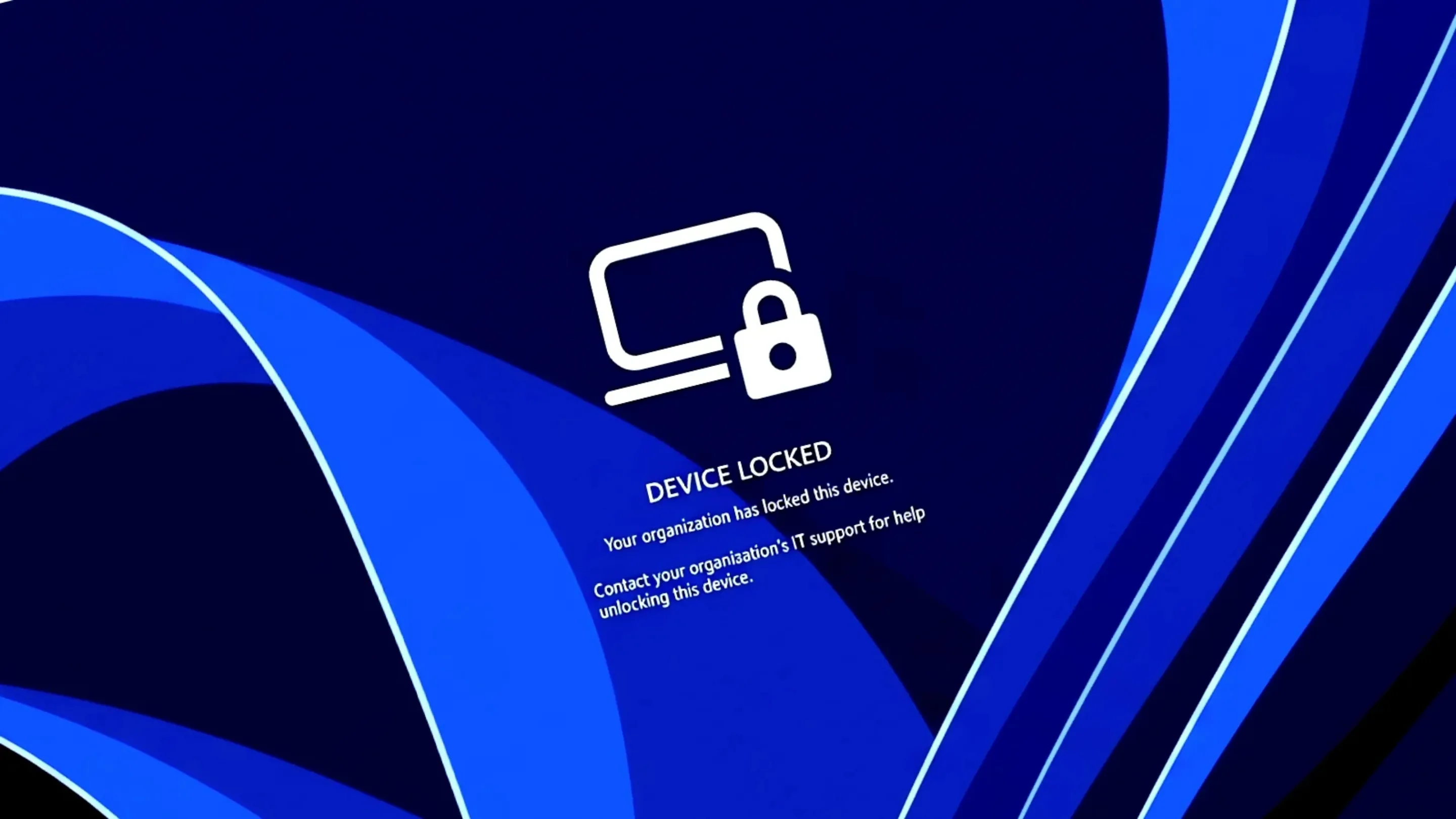
Quando o administrador aplica a política de bloqueio, o Windows encerra todas as sessões ativas, oculta as opções convencionais de entrada e apresenta uma tela informando que o dispositivo foi bloqueado pela organização.
Na prática, isso significa que o usuário não consegue contornar a restrição utilizando seu PIN, senha, conta de administrador local ou autenticação pela Web naquele computador. O desbloqueio depende de uma nova instrução administrativa enviada pelo Intune.
O detalhe mais importante está no tratamento das credenciais. A Microsoft não desativa a conta corporativa do funcionário. Portanto, suas credenciais continuam válidas para acessar outros dispositivos que não estejam bloqueados.
Segundo Stephen Lines, líder de comunicação do Windows Insider, o equipamento permanece registrado e gerenciado pela organização, permitindo que o usuário retome o trabalho de onde parou depois que o administrador autorizar o desbloqueio.
Persistência offline e preservação dos dados do usuário
Um dos aspectos mais importantes do bloqueio remoto no Windows 11 é sua capacidade de manter a restrição mesmo quando o computador perde a conexão com a internet.
Depois que a política é recebida e aplicada pelo dispositivo, o estado de bloqueio permanece ativo durante reinicializações e períodos offline. Isso impede que simplesmente desligar o notebook ou desconectá-lo da rede seja suficiente para recuperar o acesso normal ao Windows.
Outro diferencial é a preservação das informações. O recurso não executa uma formatação, não remove arquivos pessoais ou corporativos e não desinstala os aplicativos instalados.
O BitLocker também permanece ativo, enquanto o equipamento continua registrado na infraestrutura de gerenciamento da empresa.
Essa abordagem permite que uma equipe de TI bloqueie imediatamente um computador suspeito e, posteriormente, restaure seu funcionamento caso o equipamento seja recuperado.
Entretanto, existe uma condição importante: o desbloqueio não pode ser realizado pelo próprio usuário. Somente um administrador autorizado consegue reverter o estado por meio de uma nova política do Intune.
Limitações de segurança e a importância do BitLocker
Apesar de representar um avanço importante, o Remote Lock não deve ser confundido com uma solução completa de proteção contra roubo de computadores.
A funcionalidade impede o acesso convencional ao Windows, mas não isola o equipamento da rede corporativa. Se a empresa precisar interromper a comunicação de uma máquina comprometida com seus sistemas, deverá utilizar os controles específicos de isolamento disponíveis no Intune.
O mesmo vale para a exclusão de informações. O bloqueio remoto não apaga dados. Caso seja necessário eliminar informações de um dispositivo que não poderá ser recuperado, será preciso utilizar separadamente os recursos de limpeza remota.
Existe ainda uma limitação técnica relevante: o bloqueio não impede o acesso ao Ambiente de Recuperação do Windows (WinRE), ao Modo de Segurança ou a inicialização por dispositivos USB e outras mídias externas.
Isso significa que alguém com acesso físico ao computador ainda poderá tentar inicializar outro sistema operacional, remover o SSD ou realizar procedimentos de recuperação e reinstalação.
Por esse motivo, manter o BitLocker habilitado é indispensável. A criptografia protege os dados armazenados mesmo quando alguém tenta acessar o armazenamento fora da instalação original do Windows.
Sem essa proteção, o bloqueio da interface do sistema operacional não seria suficiente para impedir que informações fossem acessadas por outros métodos.
Como configurar o bloqueio remoto no Microsoft Intune
A configuração do recurso utiliza perfis personalizados de gerenciamento no Microsoft Intune. O administrador precisa criar políticas específicas para determinar quando um dispositivo deve permanecer bloqueado ou voltar a funcionar normalmente.
O procedimento inicial é o seguinte:
- Acesse o Centro de administração do Microsoft Intune.
- Entre em Dispositivos > Windows > Configuração > Criar > Nova política.
- Selecione Windows 10 e posterior como plataforma.
- Escolha Modelos > Personalizado para criar um perfil de configuração.
- Defina um nome para a política, como Bloqueio remoto – LIGADO.
- Adicione a configuração personalizada utilizando o parâmetro
LockStatecom o valor inteiro1. - Configure o caminho OMA-URI
./Device/Vendor/MSFT/RemoteDeviceLock/LockState. - Atribua o perfil a um grupo específico do Entra ID reservado para dispositivos que precisam permanecer bloqueados.
Depois da configuração, o administrador poderá adicionar o computador ao grupo correspondente. O comando será aplicado quando o dispositivo realizar seu próximo contato, conhecido como check-in, com o serviço de gerenciamento.
Para desbloquear o equipamento, é necessário criar uma segunda política personalizada, utilizando o mesmo caminho OMA-URI, mas alterando o valor de LockState para 0.
Essa política pode receber o nome Bloqueio remoto – DESLIGADO e deve ser atribuída a um grupo reservado para dispositivos autorizados a voltar ao funcionamento normal.
Quando o equipamento for movido do grupo de bloqueio para o grupo de desbloqueio, o Intune enviará a configuração correspondente no próximo check-in.
É importante que os administradores organizem cuidadosamente os grupos e as atribuições para evitar conflitos entre políticas. Também vale considerar campos opcionais como LockReason e RecoveryHint, que permitem personalizar a mensagem apresentada na tela de bloqueio com o motivo da restrição e informações de contato do suporte técnico.
Gerenciamento avançado de chaves FIDO2 chega nas mesmas builds
Além do bloqueio remoto, as novas versões do Windows 11 Insider trazem melhorias para o gerenciamento de chaves de segurança FIDO2, utilizadas na autenticação sem senha.
A novidade permite visualizar as chaves de acesso (passkeys) armazenadas em uma chave física compatível e remover credenciais individualmente, sem precisar redefinir todo o dispositivo de autenticação.
Anteriormente, a necessidade de remover uma única credencial poderia exigir a redefinição completa da chave, dependendo do modelo e de suas funcionalidades. Com o gerenciamento individual, o usuário ganha mais controle sobre as identidades digitais armazenadas no acessório.
Para administradores corporativos, também chegam novas opções de configuração, incluindo:
- Comprimento mínimo do PIN: permite estabelecer requisitos mínimos para o código utilizado na chave de segurança.
- Verificação obrigatória do usuário: exige que o usuário confirme sua identidade durante a autenticação.
- Atestado corporativo: permite aplicar requisitos de confiança e verificação das chaves utilizadas no ambiente empresarial.
Essas mudanças complementam outras iniciativas de segurança e privacidade anunciadas pela Microsoft em agosto de 2026, quando a empresa apresentou controles mais detalhados para permitir ou restringir o acesso de aplicativos à câmera, ao microfone e à localização precisa no Windows 11.
Embora sejam funcionalidades diferentes, todas apontam para uma estratégia de ampliar o controle das organizações e dos usuários sobre o acesso a recursos e informações sensíveis.
O que muda na segurança corporativa do Windows 11
A chegada do bloqueio remoto no Windows 11 representa uma evolução importante no gerenciamento de dispositivos corporativos. Em vez de obrigar as equipes de TI a escolher imediatamente entre manter um computador acessível ou apagar todos os seus dados, a Microsoft oferece uma alternativa intermediária: suspender o acesso enquanto preserva o ambiente de trabalho.
Para empresas que utilizam o Microsoft Intune, isso pode facilitar a resposta a incidentes envolvendo notebooks perdidos, roubados ou potencialmente comprometidos. A possibilidade de recuperar o equipamento sem reconstruir todo o ambiente também pode reduzir o tempo de indisponibilidade e o trabalho das equipes de suporte.
Entretanto, o recurso não substitui medidas fundamentais como BitLocker, isolamento de rede, gerenciamento de identidades e políticas de resposta a incidentes. Sua eficácia depende de uma estratégia de segurança em camadas, especialmente porque caminhos alternativos de inicialização continuam disponíveis.
Por enquanto, a funcionalidade permanece em fase de testes nos canais Windows Insider, sem uma data confirmada para disponibilização geral. Como acontece com outros recursos experimentais, sua implementação poderá sofrer alterações antes de chegar aos usuários finais.