
Os novos recursos do Google Docs prometem resolver um dos problemas mais trabalhosos para quem produz documentos extensos: manter figuras, tabelas, referências e índices organizados sem precisar corrigir tudo manualmente a cada alteração. A plataforma do Google começou a receber três ferramentas voltadas justamente para essa tarefa: legendas embutidas, referências cruzadas e tabelas de legendas.
Anunciadas em 18 de novembro de 2026, as novidades aproximam o editor online de recursos tradicionalmente associados a programas mais avançados de edição de documentos, como o Microsoft Word. A proposta é automatizar etapas que costumam consumir bastante tempo durante a elaboração de trabalhos acadêmicos, relatórios corporativos, pesquisas científicas e documentações técnicas.
Para estudantes que precisam preparar um TCC, profissionais que elaboram relatórios ou equipes que trabalham com documentação compartilhada, a atualização representa uma melhoria importante. Além de reduzir erros de numeração, os recursos ajudam a manter a estrutura dos documentos consistente mesmo quando o conteúdo passa por diversas revisões.
Novos recursos do Google Docs: como funcionam as legendas embutidas
Uma das principais novidades é a possibilidade de adicionar legendas embutidas diretamente a elementos visuais e estruturais do documento. Isso inclui imagens, gráficos, tabelas, figuras e equações.
Até agora, quem trabalhava com documentos extensos frequentemente precisava numerar esses elementos manualmente. Quando uma nova figura era adicionada entre duas existentes, por exemplo, era necessário revisar as legendas seguintes para evitar números repetidos ou uma sequência incorreta.
Com a atualização, o Google Docs passa a oferecer numeração sequencial automática. É possível utilizar identificadores como Figura 1, Figura 2 e Tabela 1, além de criar marcadores personalizados para atender às necessidades de cada projeto.
Outro detalhe importante é que a numeração acompanha as alterações realizadas no documento. Quando legendas são adicionadas, removidas ou reorganizadas, a sequência pode ser ajustada automaticamente.
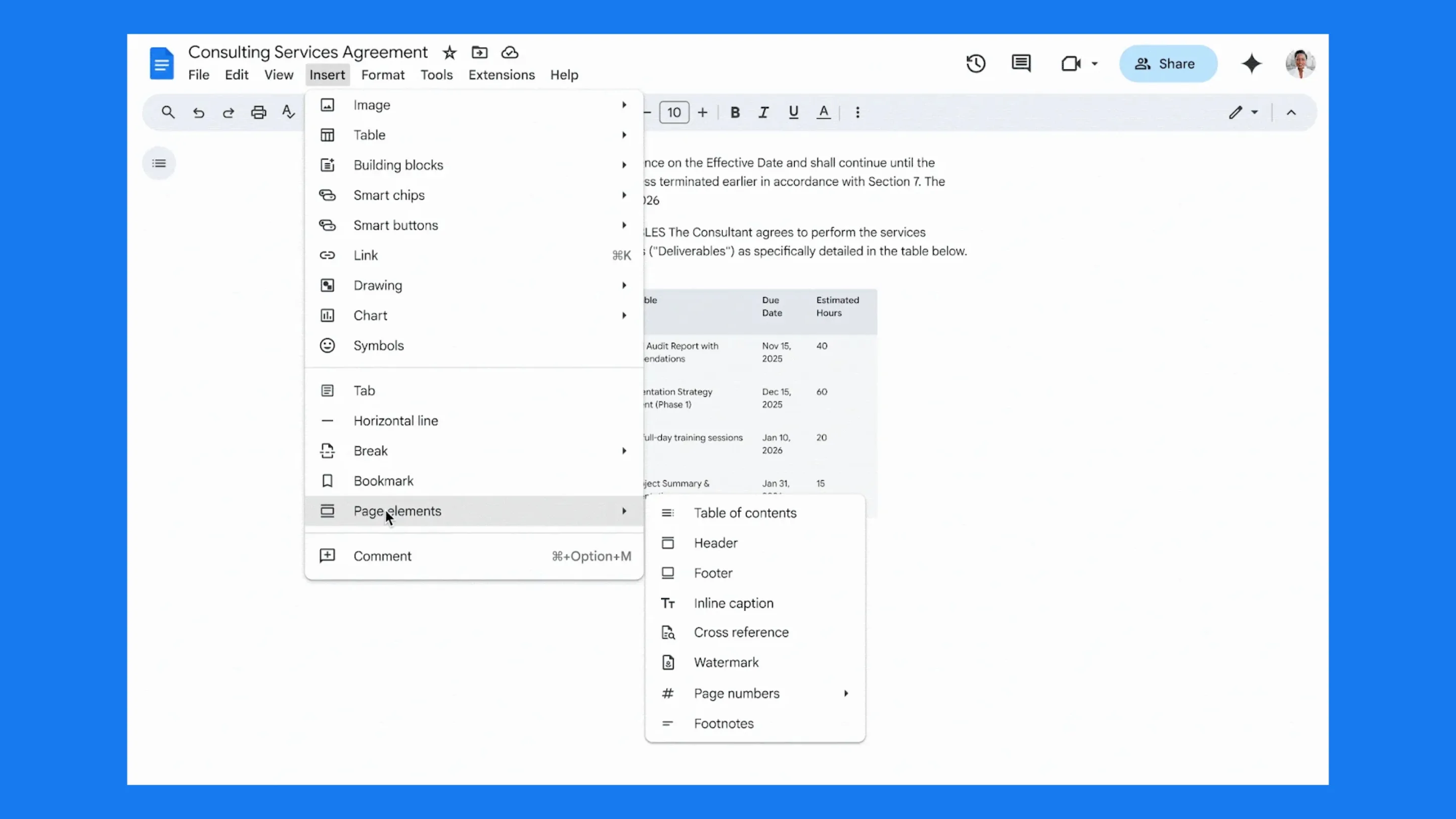
Como adicionar uma legenda embutida:
- Abra o documento no Google Docs.
- Selecione a imagem, figura, gráfico, tabela ou equação que receberá a legenda.
- Acesse Inserir > Elementos da página > Legenda embutida. Dependendo do idioma da interface, a opção pode aparecer como Legenda inline.
- No painel lateral, escreva o texto descritivo da legenda.
- Escolha o tipo de identificação, como Figura, Tabela ou Equação.
- Se necessário, selecione a opção para incluir o marcador na legenda.
- Escolha o estilo de numeração e clique em Inserir.
Também é possível criar identificadores personalizados, algo especialmente útil para documentação técnica que utiliza categorias específicas de ilustrações ou componentes.
Para quem segue normas acadêmicas, a ferramenta facilita a organização das legendas exigidas em trabalhos científicos. Entretanto, a numeração automática não substitui a necessidade de conferir as regras de apresentação estabelecidas pela instituição de ensino e pelas normas ABNT aplicáveis.
Referências cruzadas: documentos mais inteligentes e fáceis de navegar
Outro destaque entre os novos recursos do Google Docs é a chegada das referências cruzadas. A funcionalidade permite criar ligações dentro do próprio documento, direcionando o leitor para uma figura, tabela ou equação específica.
Imagine um relatório técnico com dezenas de ilustrações. Em determinado parágrafo, o autor precisa mencionar uma imagem apresentada várias páginas antes. Em vez de escrever manualmente algo como “consulte a Figura 5”, agora é possível inserir uma referência vinculada diretamente à legenda correspondente.
A vantagem está no comportamento dinâmico desse recurso. Diferentemente de um link convencional, o texto exibido pela referência acompanha as informações da legenda relacionada.
Assim, quando uma legenda muda, a referência pode ser atualizada para refletir a identificação correta. É importante observar que o Google oferece comandos específicos para atualizar referências individualmente ou todas de uma vez. Portanto, depois de alterações importantes, vale executar essa atualização para garantir a consistência do documento.
Como inserir uma referência cruzada:
- Primeiro, certifique-se de que o documento possui pelo menos uma legenda embutida.
- Posicione o cursor no trecho em que deseja mencionar a figura ou tabela.
- Acesse Inserir > Elementos da página > Referência cruzada.
- Escolha o tipo de elemento que deseja referenciar.
- Selecione a legenda correspondente na lista apresentada.
- Defina o formato de exibição da referência.
- Clique em Inserir.
Caso uma legenda seja modificada posteriormente, selecione a referência correspondente e utilize a opção de atualização. Também existe a possibilidade de atualizar todas as referências cruzadas de uma só vez pelo próprio menu de inserção.
Para estudantes, isso significa menos trabalho durante a revisão de um TCC. Para profissionais, representa uma maneira mais confiável de manter relatórios e documentos técnicos organizados.
Tabela de legendas: crie índices de figuras e tabelas automaticamente
A terceira novidade é a tabela de legendas, um recurso que permite gerar automaticamente uma relação organizada dos elementos identificados no documento.
Na prática, funciona como um índice específico para imagens, gráficos, tabelas e equações. Em vez de procurar manualmente cada elemento e montar uma lista com seus respectivos números de página, o usuário pode deixar essa tarefa para o Google Docs.
A ferramenta também oferece organização por tipo de marcador. Isso permite, por exemplo, criar uma lista apenas com figuras ou outra dedicada exclusivamente às tabelas.
Além da identificação e da localização dos elementos, a tabela oferece entradas clicáveis, facilitando a navegação pelo documento. Em relatórios extensos, essa característica ajuda bastante quem precisa consultar informações específicas sem percorrer dezenas de páginas.
Como criar uma tabela de legendas:
- Abra o documento que já possui legendas embutidas.
- Posicione o cursor no local em que deseja inserir o índice.
- Acesse Inserir > Elementos da página > Tabela de legendas.
- No painel lateral, escolha o tipo de marcador que deseja incluir.
- Selecione a opção para incluir os nomes e números dos marcadores, caso necessário.
- Clique em Inserir.
Um detalhe merece atenção: a tabela não deve ser esquecida depois da sua criação. Quando o documento recebe novas figuras, tabelas ou alterações de posicionamento, é necessário selecionar a tabela e utilizar a opção Atualizar tabela de legendas.
Também existe uma particularidade relacionada ao formato do documento. No modo sem páginas do Google Docs, os números de página e os separadores utilizados na tabela de legendas não são exibidos. Para visualizar essas informações, é necessário utilizar o formato de páginas.
Compatibilidade com Microsoft Word e disponibilidade dos novos recursos
Um dos aspectos mais interessantes da atualização é a preocupação com a compatibilidade entre plataformas.
O Google confirmou que as novas funcionalidades foram desenvolvidas para funcionar também com documentos do Microsoft Word no formato DOCX. Isso significa que os usuários podem trabalhar com arquivos desse formato no Google Docs, importar documentos existentes e exportar o resultado sem perder a estrutura dessas funcionalidades.
A novidade é especialmente relevante em ambientes corporativos e acadêmicos, nos quais diferentes pessoas podem utilizar programas distintos para editar o mesmo documento.
Uma equipe pode começar um relatório no Google Docs e compartilhá-lo com profissionais que utilizam o Microsoft Word, por exemplo, sem precisar reconstruir manualmente todas as legendas e referências.
Em relação à disponibilidade, o Google informou que os recursos estão sendo liberados para:
- Contas pessoais gratuitas do Google.
- Clientes do Google Workspace.
- Assinantes do Workspace Individual.
A distribuição contempla os domínios com lançamento rápido e programado. As funcionalidades são habilitadas por padrão, sem necessidade de intervenção dos administradores do Workspace.
Portanto, não é necessário contratar um plano empresarial para aproveitar essas melhorias. Basta acessar o Google Docs e verificar se as novas opções já aparecem no menu de inserção.
Google Docs fica mais completo para trabalhos acadêmicos e profissionais
A chegada das legendas embutidas, referências cruzadas e tabelas de legendas representa um avanço importante para o Google Docs. Embora sejam ferramentas aparentemente simples, elas resolvem problemas recorrentes de quem trabalha com documentos extensos e precisa manter informações organizadas.
A numeração automática reduz erros, as referências cruzadas facilitam a navegação e a geração de índices específicos economiza tempo durante a elaboração de relatórios e trabalhos acadêmicos.
Outro ponto positivo é a compatibilidade com o Microsoft Word, que amplia as possibilidades de colaboração entre usuários de diferentes plataformas.
Com essas mudanças, o Google Docs deixa de depender tanto de ajustes manuais para tarefas avançadas de formatação e se aproxima de uma solução mais completa para produção documental.