As aparências da câmera no Pixel 11 representam uma das mudanças mais interessantes na fotografia dos novos smartphones do Google. O problema é que, apesar de o recurso oferecer controle direto sobre o estilo das fotos, o acesso rápido pode vir desativado e ficar escondido entre as configurações da Câmera.
Isso é especialmente inconveniente para quem quer alternar rapidamente entre uma aparência mais natural, contrastada ou criativa sem perder o momento. Felizmente, o Pixel 11 permite adicionar Aparências aos Controles de Acesso Rápido, colocando o recurso diretamente no visor da câmera.
A novidade também mostra como a fotografia computacional dos smartphones está mudando. Em vez de simplesmente aplicar um filtro depois que a foto já foi registrada, o Pixel 11 permite escolher características de processamento antes do disparo, influenciando a aparência final da imagem desde a captura.
O que são as aparências da câmera no Pixel 11
As Aparências da Câmera, ou Camera Looks, são presets de processamento fotográfico incorporados à Câmera do Pixel 11. A principal diferença em relação a um filtro convencional é que elas fazem parte do processo de criação da fotografia, em vez de simplesmente colocar um efeito sobre uma imagem já pronta.
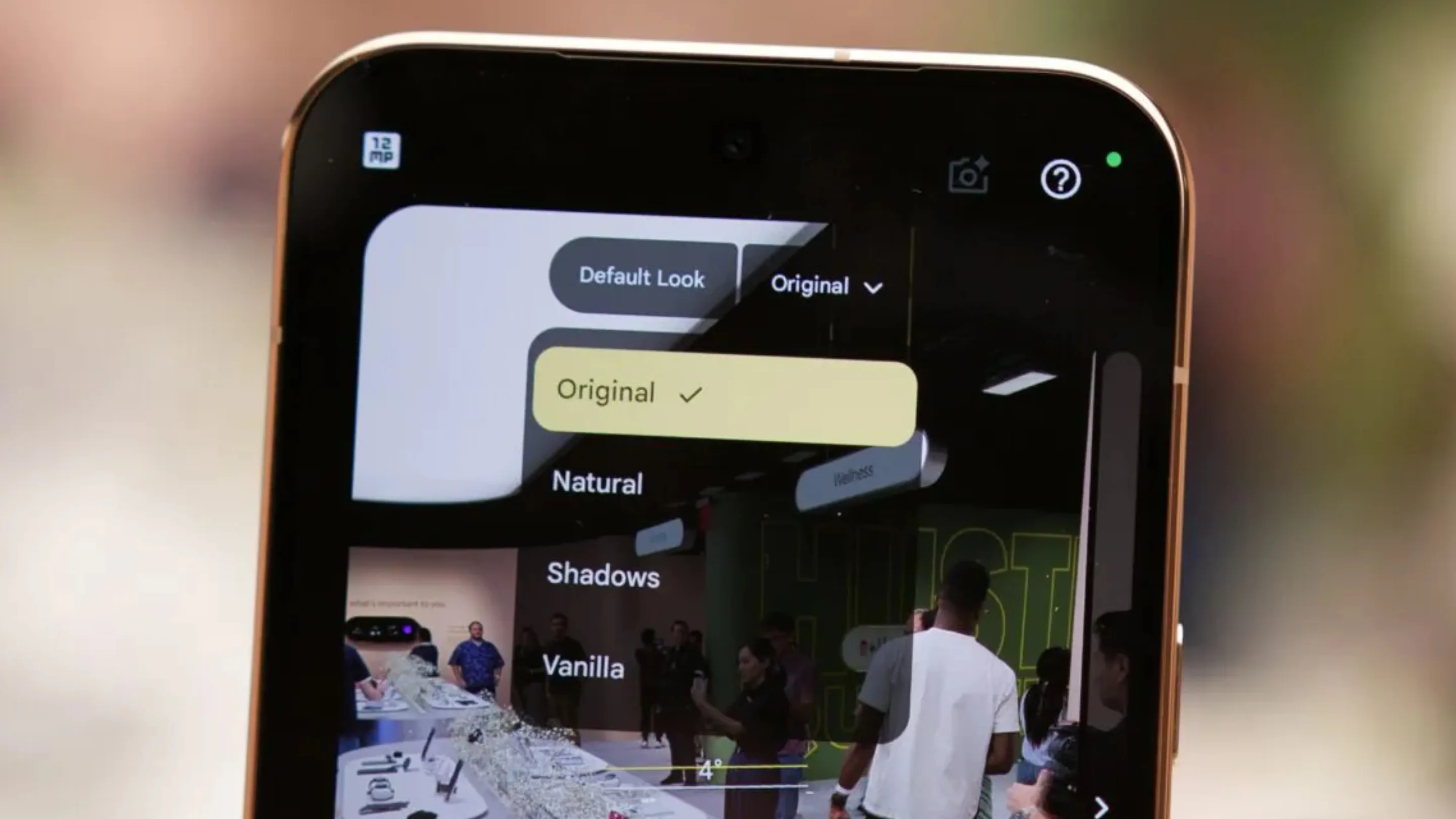
O Google divide o recurso em duas categorias. A primeira reúne as aparências padrão: Original, Natural, Shadows e Vanilla. Elas alteram características fundamentais da renderização da imagem.
Original mantém a aparência tradicional associada ao processamento dos smartphones Pixel. Natural busca detalhes mais relaxados e uma apresentação menos agressiva. Shadows aumenta o contraste e dá mais peso às áreas escuras, enquanto Vanilla aposta em uma aparência mais quente e dourada.
Há ainda as aparências criativas, como Editorial, Velvet, Classic, Digi, Black Tie e Minimal. Elas são mais marcantes e podem ser utilizadas para criar uma identidade visual específica para diferentes tipos de fotografia.
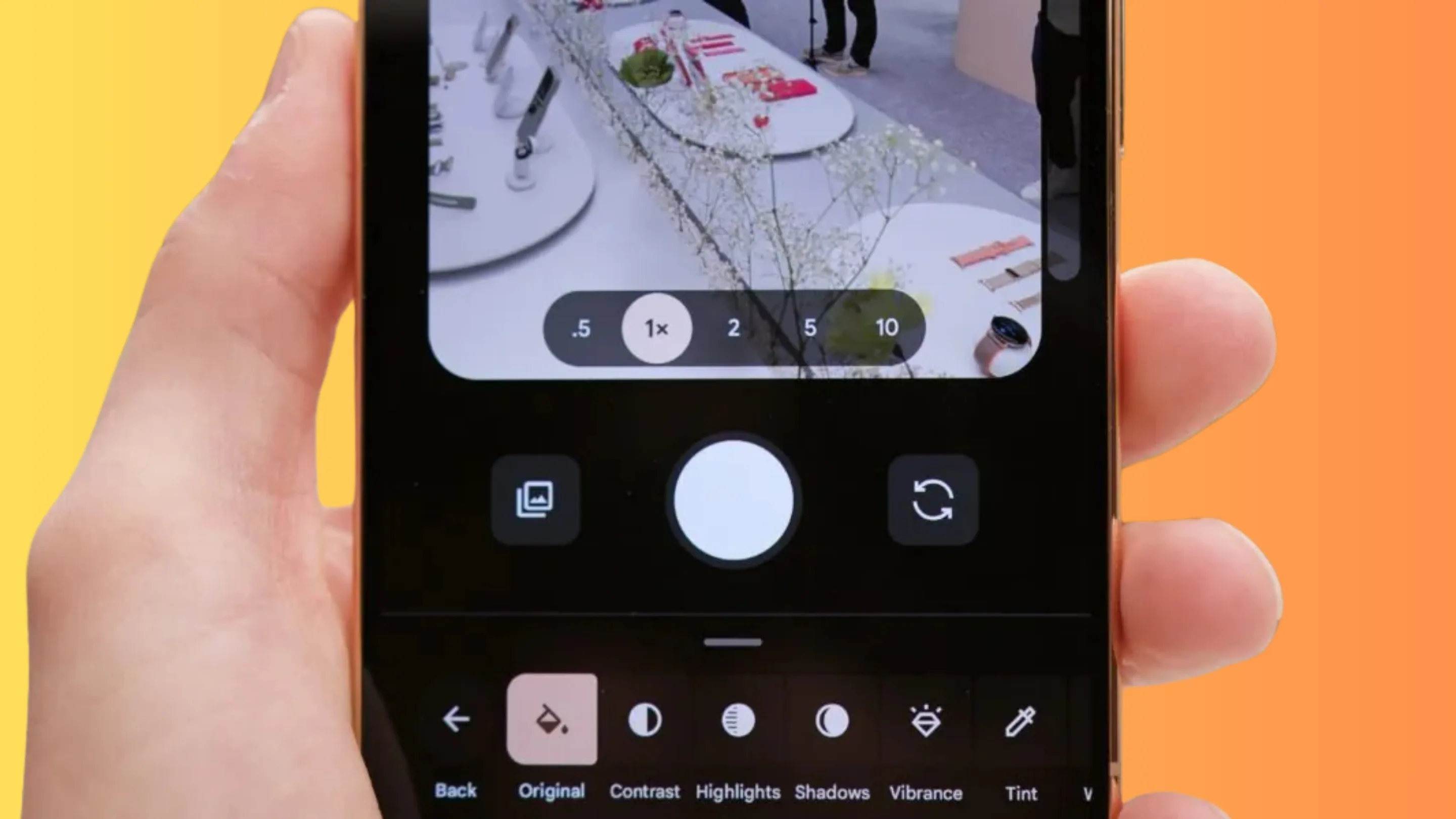
Outro detalhe importante é que esses estilos podem ser personalizados. Dependendo da aparência escolhida, o usuário pode ajustar elementos como contraste, realces, sombras, vibração, matiz, temperatura, nitidez e granulação.
Na prática, isso aproxima o Pixel 11 de câmeras que oferecem simulações de filme e perfis de imagem, mas com a conveniência de uma interface totalmente integrada ao Android.
Como ativar o atalho das aparências da câmera no Pixel 11
O recurso de Acesso Rápido é justamente o caminho para deixar as Aparências disponíveis no visor. A configuração pode parecer escondida, mas o processo é simples.
1. Abra o aplicativo Câmera
Abra o aplicativo Câmera no Pixel 11 e permaneça no modo Foto. As Aparências da Câmera são um recurso de fotografia e não ficam disponíveis no modo Vídeo.
2. Abra as configurações da câmera
No visor, toque no botão de Controles, localizado na parte inferior direita da interface.
Em seguida, abra o menu de configurações adicionais, identificado pelo botão de três pontos.
3. Entre em Controles de acesso rápido
Dentro das configurações, procure a opção Controles de acesso rápido.
No Pixel 11, essa área foi reorganizada em relação às versões anteriores da Câmera. Os controles podem ser personalizados para que o usuário escolha quais ferramentas deseja manter acessíveis diretamente no visor.
4. Ative o acesso rápido
Toque em Ativar controles de acesso rápido.
Esse é um dos motivos pelos quais o recurso pode passar despercebido: em aparelhos Pixel 11 analisados após o lançamento, os controles apareceram desativados por padrão.
5. Adicione Aparências aos controles
Depois de ativar a função, será possível escolher quais controles aparecem no visor.
Selecione Aparências ou Looks entre as opções disponíveis.
O Pixel 11 permite utilizar até quatro controles de acesso rápido, distribuídos em dois de cada lado da tela. Além das Aparências, podem aparecer opções como foco, exposição, sombras, balanço de branco, velocidade do obturador e ISO.
6. Organize a posição do atalho
Caso queira mudar a disposição, mantenha o controle pressionado e arraste-o para a posição desejada.
Depois, volte ao visor da câmera e toque na tela. Os controles rápidos aparecerão nas laterais da interface.
A partir daí, basta selecionar Aparências para alternar rapidamente entre os estilos disponíveis, sem precisar retornar ao menu completo da câmera.
Como usar as aparências da câmera no Pixel 11 durante a captura
Com o atalho configurado, a experiência fica consideravelmente mais rápida.
Imagine que você esteja fotografando uma paisagem. O modo Natural pode ser uma escolha interessante quando a prioridade é uma aparência mais suave. Já Shadows pode funcionar melhor quando você deseja destacar contraste e profundidade.
Para uma fotografia com intenção mais editorial, é possível recorrer a Editorial. O Velvet, por outro lado, oferece uma interpretação mais estilizada e pode funcionar bem quando a intenção é produzir uma imagem com mais personalidade.
A vantagem está justamente em visualizar a mudança antes de tocar no botão do obturador. O usuário pode enquadrar a cena, observar o resultado no visor e decidir qual aparência combina melhor com aquele momento.
Isso muda a relação com a fotografia computacional. Em vez de pensar apenas em capturar uma imagem e corrigir tudo posteriormente, o fotógrafo passa a tomar uma decisão estética ainda durante a captura.
Limitações das aparências da câmera no Pixel 11
Apesar de prático, o atalho não transforma a Câmera do Pixel 11 em um aplicativo profissional completo.
A primeira limitação é a quantidade de controles. Como existem apenas quatro posições de acesso rápido, o usuário precisa escolher quais ferramentas realmente utiliza com frequência. Não é possível colocar todos os controles simultaneamente no visor.
Outra questão é a própria interface. Os controles rápidos ficam ocultos até que o usuário toque no visor, algo que reduz a poluição visual, mas também torna a função pouco descoberta por quem não conhece o recurso.
Além disso, algumas personalizações mais profundas continuam exigindo a abertura do menu completo de Aparências. É ali que o usuário encontra os ajustes individuais de cada estilo, incluindo parâmetros relacionados a contraste, sombras, realces, cor e granulação.
Também é importante lembrar que Aparências da Câmera não estão disponíveis no modo Vídeo. O recurso foi desenvolvido para a captura de fotografias.
Por fim, estilos mais fortes podem não funcionar igualmente bem em todas as situações. Uma aparência que deixa uma paisagem interessante pode produzir tons de pele menos naturais ou exagerar determinados elementos da cena. Por isso, vale experimentar os presets antes de adotá-los como padrão.
Conclusão: um pequeno atalho que muda a experiência da câmera
O atalho das Aparências da Câmera no Pixel 11 resolve um problema simples, mas importante: reduz a distância entre a intenção criativa do fotógrafo e o resultado capturado pelo smartphone.
Depois de ativar os Controles de acesso rápido, é possível colocar Aparências diretamente no visor e alternar entre diferentes estilos sem navegar repetidamente pelos menus. Para quem fotografa com frequência, essa pequena mudança torna a Câmera do Pixel 11 muito mais prática.
Mais do que uma coleção de filtros, as Aparências da Câmera representam uma evolução interessante da fotografia computacional do Google. A empresa está dando ao usuário mais influência sobre o processamento que tradicionalmente acontecia de maneira automática e invisível.