
SempreUpdate
  • Home
  • Linux
    • Tutoriais Linux
    • Comandos Linux
    • Distribuições Linux
      • Ubuntu
    • Drivers para Linux
    • Kernel Linux
    • Componente do sistema
    • Software para Linux
    • Linux Foundation
    • BSD
      • Tudo sobre BSD
      • FreeBSD
  • Windows
  • Tecnologia
    • Hardware
    • Mobile
      • Apple
      • Android
    • Inteligência Artificial
    • Desenvolvedores
    • Eventos
  • Cibersegurança
Lendo: Código-fonte do OneOps do Walmart disponível!
Buscar
Font ResizerAa
SempreUpdateSempreUpdate
Buscar
  • Home
  • Linux
    • Tutoriais Linux
    • Comandos Linux
    • Distribuições Linux
    • Drivers para Linux
    • Kernel Linux
    • Componente do sistema
    • Software para Linux
    • Linux Foundation
  • BSD
  • Windows
  • Tecnologia
    • Hardware
    • Mobile
    • Inteligência Artificial
    • Desenvolvedores
    • Eventos
    • Google
  • Cibersegurança
  • CriptomoedasNovo
  • GamesNovo
  • GoogleNovo
  • WordPressNovo
  • Free Software FoundationNovo
  • ArtigosNovo
  • Código AbertoNovo
  • Redes SociaisNovo
Follow US
© SempreUpdate 2025 - Todos Os Direitos Reservados
Linux

Como instalar o PDF Metadata Editor no Linux!

Escrito por
Jardeson Márcio
Imagem do autor do SempreUpdate Jardeson Márcio
PorJardeson Márcio
Jardeson Márcio é Jornalista e Mestre em Tecnologia Agroalimentar pela Universidade Federal da Paraíba. Com 8 anos de experiência escrevendo no SempreUpdate, Jardeson é um especialista...
Seguir
14/02/2023 14:00
Compart.
como-instalar-o-pdf-metadata-editor-no-linux

Um editor de metadados de documento PDF

Compart.

PDF Metadata Editor é um editor de metadados de documento PDF. Um aplicativo simples e fácil de usar. Neste tutorial, saiba como instalar o PDF Metadata Editor no Linux, usando pacotes Flatpak.

Com o PDF Metadata Editor, você edita o título, autor, palavras-chave e mais detalhes de seus documentos PDF. Siga o tutorial abaixo e instale essa poderosa ferramenta agora mesmo no seu Linux, de forma simples e rápida.

Saiba instalar o PDF Metadata Editor no Ubuntu e derivados!
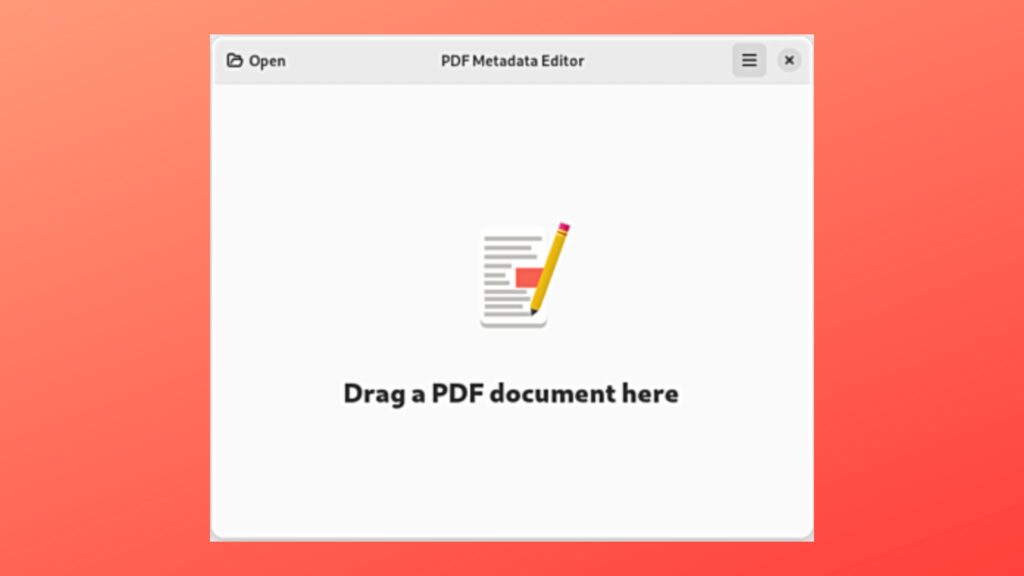
como-instalar-o-pdf-metadata-editor-no-linux

Para instalar o PDF Metadata Editor no Ubuntu, execute o comando abaixo. Vale lembrar que neste processo de instalação, vamos utilizar um pacotes flatpak.

Passo 1 – Instalar e ativar o suporte ao Flatpak no Ubuntu, Linux Mint e derivados:

Terminal
sudo apt install flatpak

Passo 2 – Agora, vamos adicionar o repositório Flathub, que é onde vamos baixar e instalar o PDF Metadata Editor para seguir com o processo de instalação no Ubuntu, Linux Mint ou derivados:

Terminal
flatpak remote-add --if-not-exists flathub https://flathub.org/repo/flathub.flatpakrepo

Passo 3 – Agora, precisamos reiniciar o sistema, em seguida, volte neste tutorial e prossiga com a instalação! Para reiniciar você pode utilizar o botão padrão do seu ambiente, ou execute o comando abaixo:

Terminal
sudo reboot

Passo 4 – Execute o comando de instalação do PDF Metadata Editor no Ubuntu, Linux Mint e derivados:

Terminal
flatpak install flathub io.github.diegoivan.pdf_metadata_editor

Passo 5 – Comando para executar a aplicação:

Terminal
flatpak run io.github.diegoivan.pdf_metadata_editor

Saiba instalar o PDF Metadata Editor no Fedora e derivados!

como buscar arquivos em um diretorio via cli no linux 1
Como instalar o PDF Metadata Editor no Linux! 6

Para instalar o PDF Metadata Editor no Fedora, execute os comandos abaixo. Lembrando que o Fedora já vem com suporte ao Flatpak habilitado, então basta executar os comandos abaixo:

O Fedora já conta com o suporte ao Flatpak por padrão!

Passo 1 – Execute o comando de instalação do PDF Metadata Editor no Fedora:

Terminal
flatpak install flathub io.github.diegoivan.pdf_metadata_editor

Passo 2 – Comando para executar a aplicação:

Terminal
flatpak run io.github.diegoivan.pdf_metadata_editor

Saiba instalar o PDF Metadata Editor no Debian e derivados!

Para instalar o PDF Metadata Editor no Debian, execute os comandos abaixo:

Caso você já tenha instalado e ativado o Flatpak no Debian, pode pular para o Passo 4.

Passo 1 – Instalar o suporte ao Flatpak no Debian:

Terminal
apt update
apt install flatpak

Passo 2 – Vamos adicionar o repositório do Flathub:

Terminal
flatpak remote-add --if-not-exists flathub https://flathub.org/repo/flathub.flatpakrepo

Passo 3 – Reinicie o sistema, você pode fazer isso manualmente utilizando o botão do seu ambiente ou o comando abaixo:

Terminal
reboot

Passo 4 – E agora, vamos executar o comando para instalar o PDF Metadata Editor no Debian ou derivados. Observe que o comando abaixo está com o sudo, caso você não o tenha habilitado, remova o sudo e instalar usando o ROOT mesmo:

Terminal
flatpak install flathub io.github.diegoivan.pdf_metadata_editor

Passo 5 – Comando para executar a aplicação:

Terminal
flatpak run io.github.diegoivan.pdf_metadata_editor

Saiba instalar o PDF Metadata Editor no openSUSE e derivados!

como buscar arquivos em um diretorio via cli no linux 2
Como instalar o PDF Metadata Editor no Linux! 7

Para instalar o PDF Metadata Editor no openSUSE, execute os comandos abaixo. Vamos utilizar um repositório:

Caso você já tenha instalado e ativado o Flatpak no openSUSE, pode pular para o Passo 4.

Passo 1 – Instalar o Flatpak

Terminal
sudo zypper install flatpak

Passo 2 – Agora, vamos adicionar o repositório Flathub:

Terminal
flatpak remote-add --if-not-exists flathub https://flathub.org/repo/flathub.flatpakrepo

Passo 3 – Vamos reiniciar, faça isso usando o botão de reiniciar do seu ambiente ou o comando abaixo:

Terminal
sudo reboot

Passo 4 – Execute o comando de instalação do PDF Metadata Editor no OpenSUSE:

Terminal
flatpak install flathub io.github.diegoivan.pdf_metadata_editor

Passo 5 – Comando para executar o PDF Metadata Editor

Terminal
flatpak run io.github.diegoivan.pdf_metadata_editor
como buscar arquivos em um diretorio via cli no linux 3
Como instalar o PDF Metadata Editor no Linux! 8

É isso, esperamos ter ajudado você a instalar o PDF Metadata Editor no Linux!
TAGS:como instalarEditorPDF Metadata EditorTutorial
Compartilhe este artigo
Facebook Copiar link
Imagem do autor do SempreUpdate Jardeson Márcio
PorJardeson Márcio
Seguir
Jardeson Márcio é Jornalista e Mestre em Tecnologia Agroalimentar pela Universidade Federal da Paraíba. Com 8 anos de experiência escrevendo no SempreUpdate, Jardeson é um especialista em Android, Apple, Cibersegurança e diversos outros temas do universo tecnológico. Seu foco é trazer análises aprofundadas, notícias e guias práticos sobre segurança digital, mobilidade, sistemas operacionais e as últimas inovações que moldam o cenário da tecnologia.
CibersegurançaNotícias

Vishing em ataques SaaS: como Cordial Spider explora falhas de SSO

Imagem com a logomarca SaaS

Ataques de vishing evoluem e exploram falhas em SSO para comprometer ambientes SaaS em minutos

Por Jardeson Márcio
01/05/2026

Leia também

Posts sobre o mesmo assunto
EaNMQHNo smart band 10 pro vazamento ceramica 2
TecnologiaNotícias

Xiaomi Smart Band 10 Pro vaza com versão cerâmica

Por Jardeson Márcio
01/05/2026
Tn7KDOlA cosmo ia local gemini nano android 2
GoogleNotícias

Google COSMO: IA local com Gemini Nano no Android

Por Jardeson Márcio
01/05/2026
iPhone 17
AppleNotícias

iPhone 17 bate recorde com 99% de satisfação

Por Jardeson Márcio
01/05/2026
iPhone 17 Air
AppleNotícias

iPhone Air fracassa e força Samsung e Xiaomi a cancelar celulares ultrafinos

Por Jardeson Márcio
01/05/2026
SempreUpdate

SempreUpdate é um site brasileiro com notícias sobre Linux e software livre. Publicamos notícias, tutoriais e análises, também cobrimos segurança, Android, Apple, Windows, IA e hardware.

Extra

  • Princípios de publicação
  • Política de Feedback Acionável
  • Termos de Uso
  • Política de Privacidade
  • Política de Verificação de Fatos
  • Política de Financiamento e Publicidade
  • Política de Correções
  • Política de diversidade
  • Relatório de pessoal de diversidade
  • Padrões editoriais e política de ética

Nossas redes

SempreUpdate © 2026 Todos os direitos reservados.
  • Sobre nós
  • Contato
  • Doação
logo do sempreupdate logo do sempreupdate
Bem vindo!

Entre em sua conta

Usuário ou email
Senha

Esqueci minha senha