Um sistema de cache não é sinônimo de lixo. São arquivos temporários criados pelo sistema, aplicativos e navegadores para evitar a repetição de determinadas operações.
O problema começa quando esses dados crescem demais ou ficam desatualizados. Limpar o cache torna-se, por isso, necessário. No entanto, isso deve ser feito com segurança para não apagar arquivos essenciais ao funcionamento do sistema operacional.
Antes de apagar: entenda para que serve o cache
O sistema de cache existe por algum motivo, e esse motivo é importante. Em primeiro lugar, ele armazena temporariamente determinados dados para que os programas possam funcionar mais rapidamente. Depois, evita também que aplicativos e sites tenham que carregar tudo novamente, mantendo essa mesma rapidez.
O cache é recriado quando necessário e, portanto, cache não significa automaticamente arquivo inútil ou lixo.
Existem diferentes tipos de cache no Mac
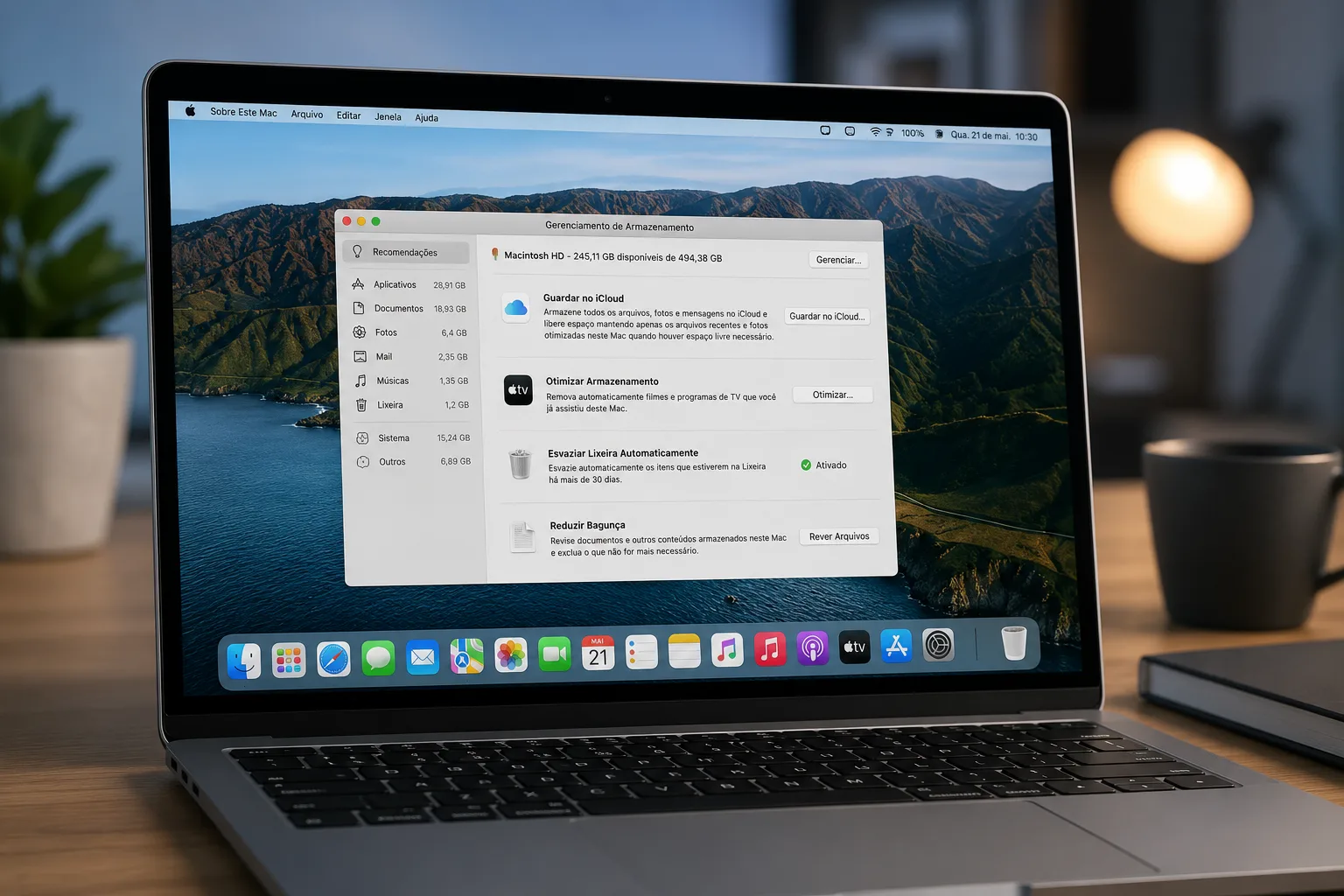
Existe cache ao navegar, o cache de aplicativos e o cache de sistema. Por exemplo, quando você navega na internet através do Firefox, Google Chrome ou Safari, existem imagens, elementos de páginas e dados temporários que permitem uma melhor navegação.
O cache de aplicativos reúne dados temporários criados durante o uso para evitar que determinadas informações precisem ser processadas ou carregadas novamente. A maioria do cache de aplicativo é importante mas alguma pode ser redundante. E é esse o segredo que deve ser desmistificado: ou seja, o que deve ou não apagar.
Por fim, existe o cache do sistema. Essa é mais sensível porque é utilizada pelo próprio macOS e não deve ser tratada da mesma forma que o cache do navegador. Não é recomendável apagar pastas aleatoriamente e quando o usuário não sabe para que serve determinado arquivo, antes de qualquer ação, deve ser feita uma pesquisa na internet.
Como limpar o cache no MacBook sem começar pelo mais arriscado
Começar pelo mais fácil é sempre melhor, porque pode resolver alguns problemas de lentidão. Antes de mexer manualmente em pastas do sistema, vale entender como limpar o cache no MacBook e identificar primeiro se os arquivos estão relacionados ao navegador, a aplicativos ou ao próprio macOS.
Comece pelo navegador antes de mexer no sistema. Por exemplo, no Safari você pode ir em Safari > Ajustes > Privacidade > Gerenciar Dados de Sites e escolher um site específico ou remover todos os dados de cache. Começar por aqui é uma opção mais delimitada do que abrir manualmente pastas internas do macOS.
Depois, você pode ir para as pastas de biblioteca e sistema (~/Library/Caches). Estas contêm dados associados ao usuário e aplicativos, e podem conter caches utilizáveis a nível mais amplo no Mac. Apagar alguns dados requer alguma investigação sobre o que você deve apagar, porque às vezes os nomes de arquivos ou pastas não são tão óbvios assim.
Limpar cache não deve apagar documentos e fotos
Embora apagar o cache de forma aleatória não seja recomendado, qualquer sistema de cache que você apague não deleta arquivos dos seus documentos, fotos ou vídeos, portanto pode ficar tranquilo sobre isso.
O que a limpeza de cache pode fazer é deixar o seu Mac mais rápido, dando a ele uma nova vida, até que você precise repetir esse processo semanas ou meses mais tarde, quando o cache voltar a se acumular.