





O Google Maps é muito mais do que um simples guia de navegação. Apesar de ser amplamente reconhecido por levar você do ponto A ao ponto B, ele oferece uma série de ferramentas úteis que podem facilitar sua vida em diversas situações. Desde explorar cidades novas até encontrar restaurantes que atendam a suas preferências alimentares, o aplicativo é um verdadeiro aliado na rotina. Além dos conhecidos mapas offline e rotas com várias paradas, há recursos menos explorados que podem transformar sua experiência. Confira estas 8 dicas práticas que farão toda a diferença no seu uso diário!
Explore mais com o Google Maps: 8 dicas indispensáveis para o dia a dia
1. Encontre restaurantes conforme suas preferências alimentares
Procurar restaurantes que atendam a requisitos específicos, como opções veganas, sem glúten ou halal, nunca foi tão fácil. O Google Maps permite personalizar suas buscas com base em suas preferências alimentares, economizando tempo e esforço.
Como configurar:
- Abra o Google Maps no seu dispositivo.
- Clique no ícone do perfil no canto superior e acesse Configurações.
- Vá até Gerenciar suas preferências e selecione Preferências alimentares.
- Escolha entre opções como “Vegetariano”, “Sem glúten” ou “Sem álcool”.
Com isso, você encontra locais compatíveis com suas escolhas em poucos cliques.
2. Rotas ecológicas adaptadas ao seu veículo

Agora é possível configurar o Google Maps de acordo com o tipo de motor do seu carro: gasolina, diesel, híbrido ou elétrico. Para motoristas de veículos elétricos, o app também sugere rotas com estações de recarga e filtros baseados no tipo de tomada.
Como ativar:
- Abra o app e toque no ícone do perfil.
- Acesse Configurações e selecione Seus veículos.
- Escolha o tipo de motor e, para carros elétricos, configure o tipo de plugue.
Essa funcionalidade é ideal para otimizar o consumo de combustível e energia.
3. Não perca mais o local onde estacionou
Lutar para lembrar onde estacionou nunca mais será um problema. O recurso de localização de estacionamento ajuda você a salvar o local e adiciona notas para facilitar a busca posterior.
Passo a passo:
- Após estacionar, abra o Google Maps.
- Toque no ponto azul da sua localização e selecione Salvar estacionamento.
- Quando precisar, clique em Localização de estacionamento para encontrá-lo.
4. Planejamento personalizado para transporte público
O Google Maps oferece configurações específicas para transporte público, permitindo ajustar as sugestões de rotas conforme suas preferências, como menos conexões ou acessibilidade para cadeirantes.
Como personalizar:
- Insira seu destino e vá até a aba de transporte público.
- Toque no ícone de engrenagem para acessar as configurações.
- Ajuste as opções de acordo com suas necessidades, como “menos transferências”.
5. Privacidade com o modo anônimo
Quer evitar que suas buscas fiquem registradas? O Modo Anônimo no Google Maps impede que o histórico seja salvo na sua conta.
Para ativar:
- Abra o app e clique no ícone do perfil.
- Escolha Ativar modo de navegação anônima.
Assim, você explora o app sem preocupações com privacidade.
6. Personalize o marcador de navegação
Deixe sua navegação mais divertida trocando a seta azul por ícones personalizados, como carros esportivos ou caminhonetes.
Como configurar:
- Comece a navegação e toque na seta azul.
- Escolha um dos ícones disponíveis e confirme.
7. Compartilhe rotas facilmente
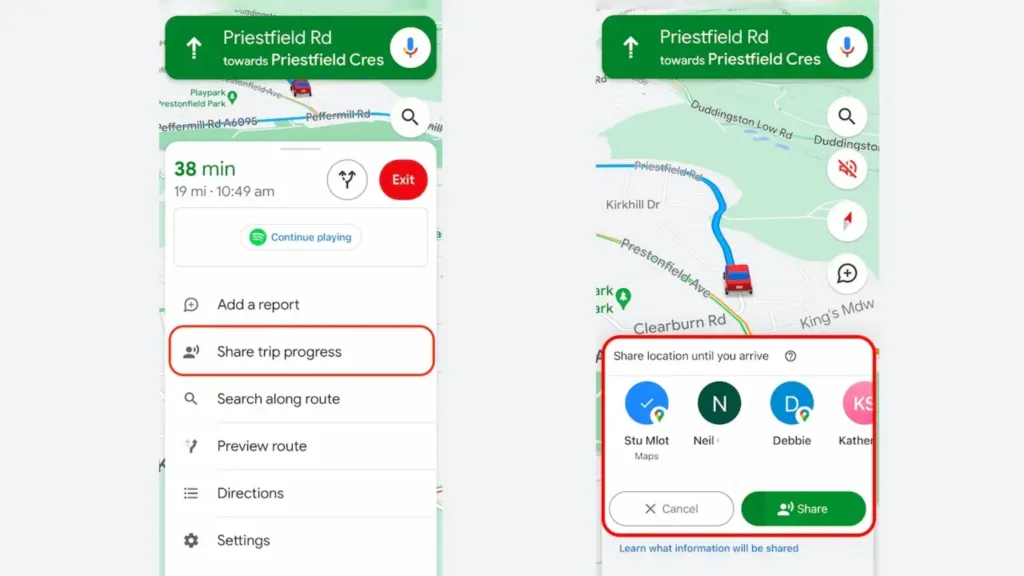
Planejando uma viagem em grupo? O recurso de compartilhamento de rotas permite enviar links para amigos ou familiares acompanharem o caminho.
Para compartilhar:
- Configure sua rota no Google Maps.
- Toque em Compartilhar e envie o link pelo app de sua escolha.
8. Visualização noturna com luz extra reduzida
Ao usar o Google Maps em locais escuros, ative o recurso “Extra Dim” para reduzir o brilho da tela e evitar desconforto visual.
Como ativar:
- Vá até as configurações de acessibilidade do celular.
- Localize e ative a opção Extra Dim.
Conclusão
O Google Maps oferece muito mais do que uma simples navegação. Desde recursos de personalização até modos de privacidade, o aplicativo tem funcionalidades que podem transformar sua rotina. Explore estas dicas e eleve sua experiência para outro nível!