Quando um aplicativo deixa de responder, congela na tela ou simplesmente não reage aos toques, saber como forçar encerramento de aplicativos no Apple Watch pode resolver o problema rapidamente. O procedimento é simples e não exige desligar completamente o relógio.
Nas versões atuais do watchOS, o método utiliza uma combinação entre o botão lateral e a Digital Crown. Isso é importante porque a forma de acessar determinadas funções mudou ao longo das versões do sistema, fazendo com que tutoriais antigos possam apresentar gestos ou atalhos que já não correspondem ao funcionamento atual.
Além disso, existe uma dúvida bastante comum: fechar aplicativos manualmente ajudaria a economizar bateria? A resposta é não. A própria Apple informa que, normalmente, não há motivo para encerrar um aplicativo e que essa ação não economiza bateria.
Como forçar o encerramento de aplicativos no Apple Watch
O procedimento deve ser usado principalmente quando um app está travado, sem responder ou apresentando algum comportamento anormal. Não é necessário repetir a operação regularmente como forma de manutenção do sistema.
Passo a passo para fechar o app travado
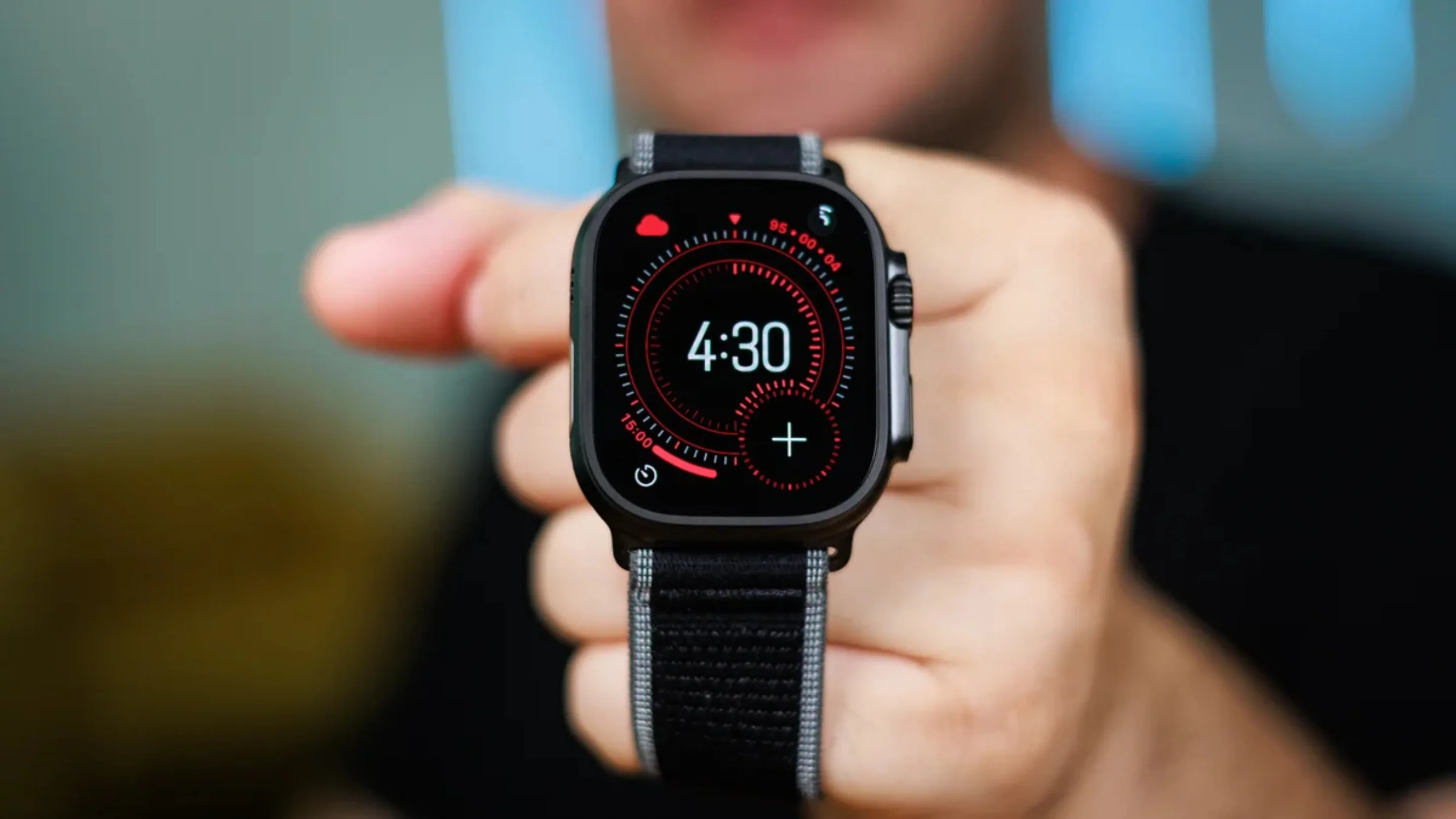
- Abra o aplicativo que está apresentando problemas no Apple Watch.
- Com o aplicativo ainda aberto na tela, mantenha pressionado o botão lateral.
- Continue pressionando até que apareçam na tela as opções ou controles do sistema.
- Agora, mantenha a Digital Crown pressionada.
- Continue segurando a Digital Crown até que o mostrador do Apple Watch seja exibido novamente.
- Depois disso, abra o aplicativo outra vez para verificar se ele voltou a funcionar normalmente. A documentação atual da Apple descreve justamente essa sequência para encerrar um app que não está respondendo.
Esse procedimento é diferente de forçar a reinicialização do Apple Watch. No encerramento de um aplicativo, somente o app problemático é fechado. Já a reinicialização forçada envolve manter o botão lateral e a Digital Crown pressionados simultaneamente por pelo menos 10 segundos e deve ser reservada para situações em que o próprio relógio não responde.
Como confirmar que o aplicativo foi encerrado com sucesso
O principal indicativo é o retorno ao mostrador do Apple Watch depois que a Digital Crown é mantida pressionada. Isso significa que o sistema saiu da tela do aplicativo.
Em seguida, pressione a Digital Crown para acessar os aplicativos e abra novamente aquele que apresentou o problema. Se ele carregar normalmente, o encerramento provavelmente resolveu a falha temporária.
Caso o aplicativo continue congelando, apresente erros repetidamente ou faça o relógio inteiro deixar de responder, vale considerar outras medidas, como reiniciar o Apple Watch, verificar atualizações do watchOS e do aplicativo ou procurar suporte caso o problema persista.
Fechar aplicativos no Apple Watch economiza a bateria?
Não. Forçar o encerramento de aplicativos no Apple Watch não deve ser utilizado como estratégia para aumentar a duração da bateria. A Apple afirma explicitamente que, em condições normais, não há necessidade de encerrar apps e que essa ação não economiza energia.
Isso acontece porque o watchOS gerencia automaticamente os recursos disponíveis. Quando você troca de aplicativo, aquele que estava sendo utilizado não permanece simplesmente consumindo os mesmos recursos como se estivesse sempre ativo. Alguns aplicativos, entretanto, podem realizar atualizações em segundo plano, dependendo das configurações e dos recursos utilizados.
Para quem realmente precisa aumentar a autonomia, existem alternativas mais apropriadas. O Modo Pouca Energia, por exemplo, reduz ou altera determinadas funções para diminuir o consumo. Também é possível controlar a atualização de aplicativos em segundo plano em Ajustes > Geral > Atualização em Segundo Plano.
Portanto, se um aplicativo funciona normalmente, não existe vantagem prática em ficar abrindo o seletor e encerrando cada app manualmente. O procedimento deve ser encarado como uma ferramenta de solução de problemas, não como uma rotina de economia de bateria.
Conclusão e boas práticas no watchOS
Saber como fechar aplicativo no Apple Watch é especialmente útil quando um app congela ou deixa de responder. Nas versões atuais do watchOS, basta acessar o aplicativo problemático, manter o botão lateral pressionado e, depois, manter a Digital Crown pressionada até o mostrador aparecer novamente.
Também é importante diferenciar o encerramento de um aplicativo da reinicialização forçada do relógio. São procedimentos diferentes e devem ser utilizados em situações diferentes.
Por fim, não é necessário transformar o fechamento de apps em um hábito para tentar preservar a bateria. O watchOS administra os aplicativos e os recursos do sistema automaticamente, enquanto recursos como o Modo Pouca Energia e o controle da atualização em segundo plano são opções mais adequadas para quem precisa prolongar a autonomia.