





Durante anos, o selo “Não Suportado” assustou muitos jogadores que consideravam migrar para o Linux ou comprar um Steam Deck. A mensagem parecia definitiva, quase um aviso de que aquele título simplesmente não funcionaria fora do Windows. Mas a realidade é bem diferente, especialmente quando falamos de jogos incompatíveis no Steam Linux.
A Valve adota uma postura conservadora ao classificar a compatibilidade porque prefere garantir uma experiência impecável antes de aprovar oficialmente um jogo. Enquanto isso, a comunidade Linux segue provando diariamente que centenas de títulos marcados como incompatíveis rodam perfeitamente, muitas vezes sem qualquer ajuste complexo.
Se você sempre quis explorar o sistema do pinguim sem abrir mão da sua biblioteca, a boa notícia é que ferramentas como Proton, Proton Experimental e Proton-GE tornaram essa transição mais simples do que nunca. Este guia vai mostrar, passo a passo, como desbloquear esse potencial.
O que significa o selo de compatibilidade do Steam?
O sistema de compatibilidade do Steam é baseado no Proton, uma poderosa camada de tradução construída sobre o Wine e outras tecnologias open source. Em vez de emular o Windows, algo que custaria desempenho, o Proton converte chamadas do sistema em tempo real para que o Linux entenda o que o jogo precisa.
Na prática, isso significa que muitos jogos incompatíveis no Steam Linux funcionam melhor do que o próprio selo sugere.
A classificação da Valve costuma seguir quatro níveis:
- Verificado: roda perfeitamente no Steam Deck.
- Jogável: funciona, mas pode exigir pequenos ajustes.
- Não suportado: apresenta problemas conhecidos.
- Desconhecido: ainda não foi testado.
O ponto crucial aqui é entender que “Não suportado” não significa “impossível”. Frequentemente, significa apenas que a Valve não conseguiu validar uma experiência consistente para todos os usuários. Essa cautela faz sentido para uma empresa que vende hardware, mas não deve ser vista como um bloqueio técnico.

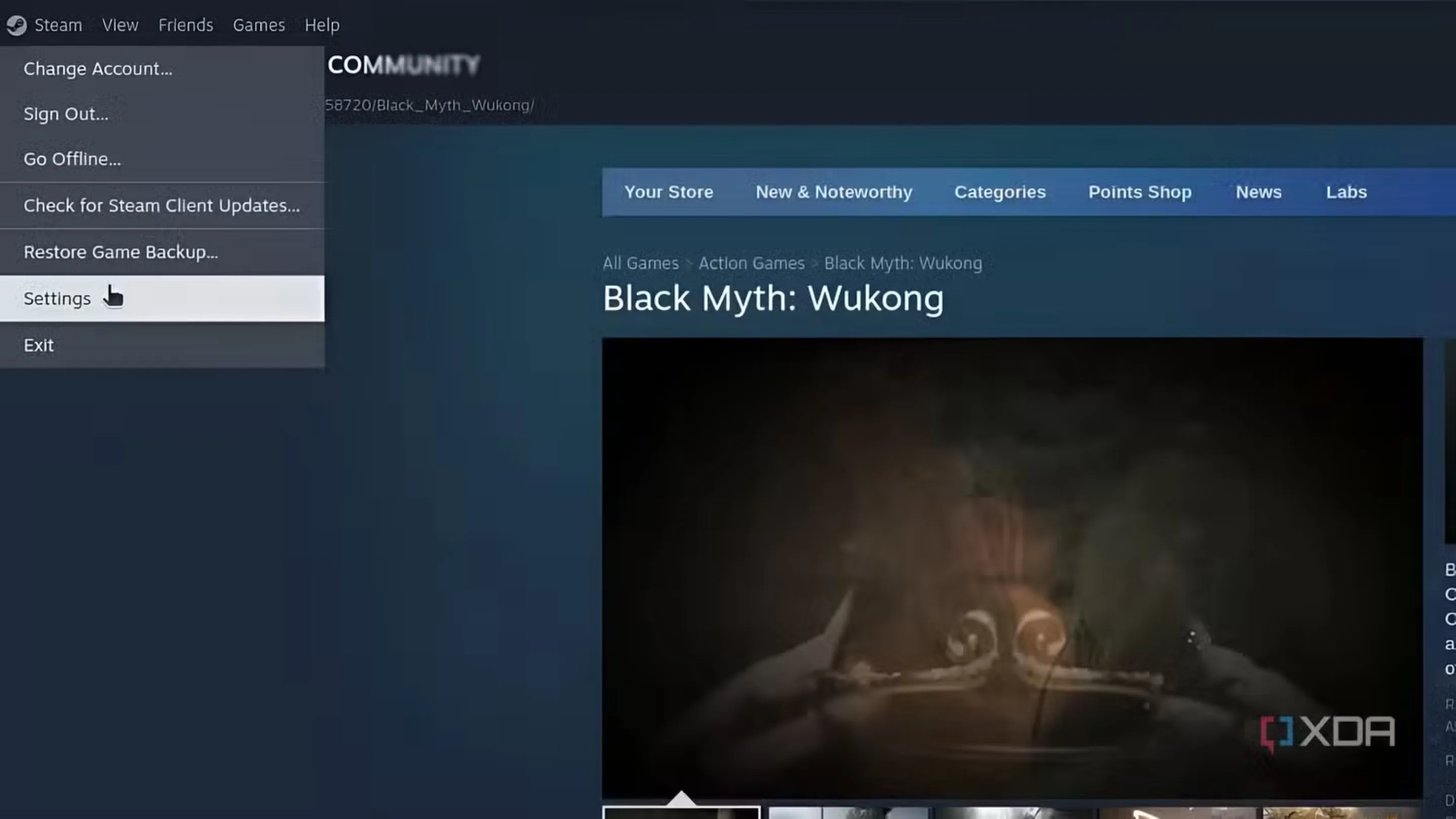
Como forçar o Proton em jogos não suportados
Se um título aparece como incompatível, você pode tentar rodá-lo manualmente. O processo é simples e leva menos de um minuto.
Passo a passo:
- Abra sua biblioteca no Steam.
- Clique com o botão direito no jogo desejado.
- Vá em Propriedades.
- Acesse a aba Compatibilidade.
- Marque Forçar o uso de uma ferramenta de compatibilidade do Steam Play.
- Escolha uma versão do Proton.
Pronto. Em muitos casos, o jogo simplesmente abre.
Esse método resolve uma grande parcela dos jogos incompatíveis no Steam Linux, principalmente títulos single-player ou que não dependem de sistemas agressivos de segurança.
O papel do Proton Experimental
O Proton Experimental funciona como um laboratório público. É nele que chegam primeiro as correções para bugs recentes, melhorias de desempenho e novos patches para jogos populares.
Se um game acabou de ser lançado ou recebeu uma atualização grande, testar essa versão pode ser a diferença entre travamentos constantes e uma experiência fluida.
Entre os benefícios mais comuns estão:
- Melhor suporte a APIs gráficas como Vulkan
- Correções rápidas para regressões
- Ajustes para novos drivers e versões de Kernel
- Compatibilidade ampliada com hardware moderno
A única desvantagem é a possibilidade de instabilidade ocasional — afinal, trata-se de uma versão em constante evolução.
Consultando o ProtonDB: A bíblia do jogador Linux
Antes de desistir de um jogo, consulte o ProtonDB. Esse banco de dados colaborativo reúne relatos reais de jogadores testando milhares de títulos.
Os jogos recebem classificações como:
- Platinum: funciona perfeitamente
- Gold: roda muito bem com ajustes mínimos
- Silver/Bronze: exige configurações extras
- Borked: realmente não funciona
O verdadeiro valor do ProtonDB está nos comentários técnicos. Muitas vezes você encontra soluções rápidas, como:
- adicionar parâmetros de inicialização
- trocar a versão do Proton
- instalar bibliotecas específicas
- desativar vídeos de abertura
Para quem explora jogos incompatíveis no Steam Linux, esse site funciona quase como um manual não oficial.
Indo além com o Proton-GE (GloriousEggroll)
Se o Proton padrão já impressiona, o Proton-GE leva a compatibilidade ainda mais longe.
Criado pelo desenvolvedor conhecido como GloriousEggroll, essa versão personalizada inclui patches que nem sempre chegam rapidamente ao Proton oficial, seja por questões legais, seja por validação técnica.
Entre os avanços mais notáveis estão:
- Correções para cutscenes que não reproduzem
- Melhor suporte a codecs de vídeo
- Ajustes para jogos japoneses
- Otimizações específicas de desempenho
- Workarounds para engines problemáticas
Instalar é simples com o ProtonUp-Qt:
- Baixe o ProtonUp-Qt na loja de aplicativos da sua distro ou via Flatpak.
- Abra o programa e selecione o diretório do Steam.
- Clique em “Add version”.
- Escolha o Proton-GE mais recente.
Depois disso, ele aparecerá normalmente na lista de compatibilidade do Steam. Para jogadores avançados, essa ferramenta transforma títulos considerados impossíveis em experiências totalmente jogáveis.
Onde o Proton ainda encontra barreiras: Anti-cheats e Kernel
Apesar do progresso impressionante, ainda existem limites técnicos, e é importante ser honesto sobre eles. O maior obstáculo continua sendo o Anti-cheat em nível de Kernel.
Soluções como Easy Anti-Cheat e BattlEye já possuem suporte ao Proton, mas isso depende de ativação pelos próprios desenvolvedores dos jogos. Quando o estúdio opta por não habilitar essa compatibilidade, não há muito que o usuário possa fazer.
Por isso, alguns títulos multiplayer famosos ainda são problemáticos, especialmente aqueles com sistemas de proteção mais intrusivos.
Os principais motivos incluem:
- Monitoramento profundo do sistema
- Drivers proprietários
- Dependência de funções exclusivas do Windows
- Políticas rígidas contra camadas de tradução
Não é uma limitação do Linux em si — muitas vezes é uma decisão comercial ou de segurança.
A boa notícia é que o cenário melhora ano após ano. O crescimento do Steam Deck pressionou o mercado a olhar o Linux com mais atenção. Hoje, já vemos grandes lançamentos chegando com suporte desde o primeiro dia.
Conclusão: Vale a pena o esforço?
Para jogos single-player, RPGs, indies e até muitos AAA, a resposta é um sonoro sim. O ecossistema evoluiu a ponto de tornar os jogos incompatíveis no Steam Linux muito mais exceção do que regra. Na maioria das vezes, basta testar uma versão diferente do Proton para transformar um selo pessimista em uma sessão de gameplay perfeitamente estável.
Já no competitivo online, vale pesquisar antes, especialmente por causa do Anti-cheat. Ainda assim, a direção é clara: o Linux deixou de ser um ambiente experimental para se tornar uma plataforma viável para gamers exigentes.
Explorar essas ferramentas não é apenas um truque técnico. É um convite para descobrir um ecossistema mais aberto, flexível e cada vez mais poderoso. E talvez o maior segredo seja este: o selo da Valve não define o que você pode jogar, a curiosidade define.