Os recursos de privacidade no Android evoluíram bastante e hoje permitem controlar boa parte do que os aplicativos podem acessar no celular. Mesmo assim, é comum aceitar permissões rapidamente durante a instalação de um app sem perceber que câmera, microfone, localização e outros dados podem continuar disponíveis depois.
A boa notícia é que muitas dessas proteções já estão integradas ao sistema. Painel de Privacidade, Espaço Privado, Proteção contra roubo, alertas de rastreadores e indicadores de câmera e microfone formam uma camada de defesa que pode ser configurada em poucos minutos, sem instalar aplicativos adicionais.
Neste guia, você vai descobrir onde encontrar essas funções, como configurá-las e quando utilizá-las. Os nomes dos menus podem variar um pouco entre aparelhos Samsung, Motorola, Xiaomi, Pixel e outras marcas, mas a lógica geral permanece semelhante.
Painel de Privacidade e controle de permissões em segundo plano
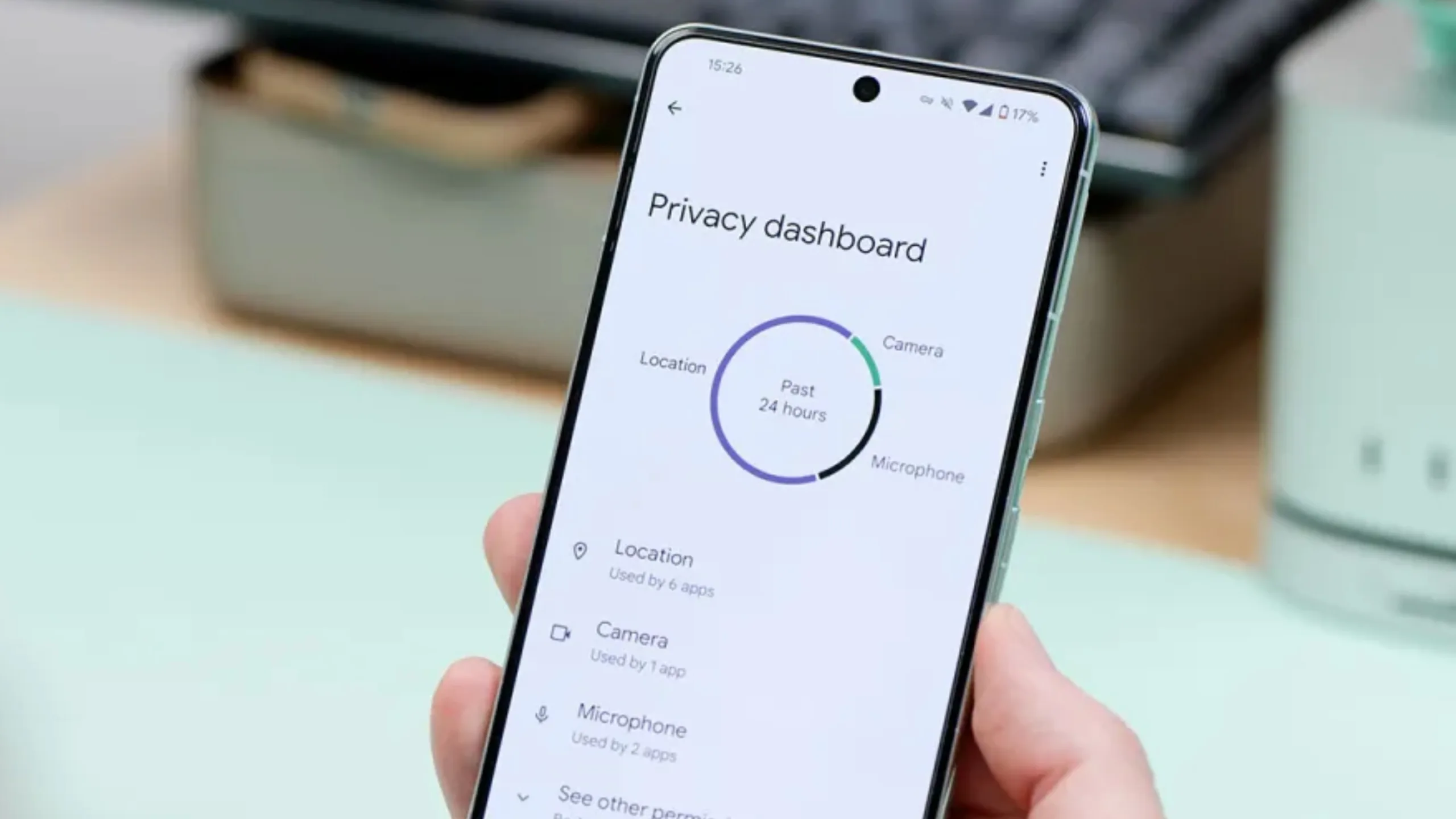
O Painel de Privacidade funciona como um histórico dos acessos realizados pelos aplicativos. Em vez de apenas mostrar quais permissões foram concedidas, ele ajuda a descobrir quais aplicativos realmente utilizaram recursos sensíveis e quando isso aconteceu.
Em versões recentes do Android, o painel permite consultar atividades relacionadas a permissões como localização, câmera e microfone. No Android 13 ou posterior, o histórico pode mostrar atividades dos últimos sete dias, enquanto o Android 12 apresenta as últimas 24 horas.
Isso é especialmente útil para encontrar comportamentos inesperados. Um aplicativo de lanterna, por exemplo, não deveria precisar de acesso permanente à localização para cumprir sua função.
Como acessar o Painel de Privacidade
No Android compatível, faça o seguinte:
- Abra Configurações.
- Toque em Segurança e privacidade ou Privacidade.
- Procure por Painel de Privacidade.
- Escolha uma permissão, como Câmera, Microfone ou Localização.
- Confira os aplicativos que acessaram aquele recurso.
- Toque em um aplicativo para alterar sua permissão.
Em alguns aparelhos, o caminho pode aparecer como Configurações > Privacidade > Painel de Privacidade. A organização dos menus depende do fabricante e da versão do Android.
Uma boa prática é fazer essa verificação periodicamente. Se encontrar um aplicativo que não deveria ter acesso a determinado recurso, revogue a permissão ou escolha uma opção mais restritiva.
Gerenciando permissões sensíveis
Para a localização, prefira permitir o acesso somente durante o uso quando o aplicativo não precisar acompanhar sua posição continuamente. Quando disponível, também vale escolher localização aproximada em vez da precisa para serviços que não dependem de coordenadas exatas.
Para câmera e microfone, a regra é semelhante. Um aplicativo que precisa fotografar ou gravar áudio pode receber acesso durante o uso, mas não necessariamente precisa permanecer autorizado indefinidamente.
Também vale revisar permissões de contatos, arquivos, fotos, dispositivos próximos e telefone. Quanto menos acesso um aplicativo tiver, menor será a quantidade de dados que poderá obter caso seja comprometido.
Esses controles fazem parte dos principais recursos de privacidade no Android justamente porque permitem limitar o acesso sem precisar abandonar completamente um aplicativo.
Proteção contra roubo e bloqueio remoto do dispositivo
Perder o celular já é um problema. Em um roubo, porém, o risco maior pode estar nos dados armazenados no aparelho, principalmente quando existem aplicativos bancários, mensagens, fotos, documentos e contas autenticadas.
O Android passou a oferecer um conjunto específico de recursos de Proteção contra roubo, incluindo bloqueios automáticos e mecanismos para impedir que alguém continue utilizando o aparelho depois de tirá-lo das mãos do proprietário. Algumas funções dependem do Android 15 ou versões posteriores e também da compatibilidade do aparelho.
Bloqueio automático por detecção de movimento
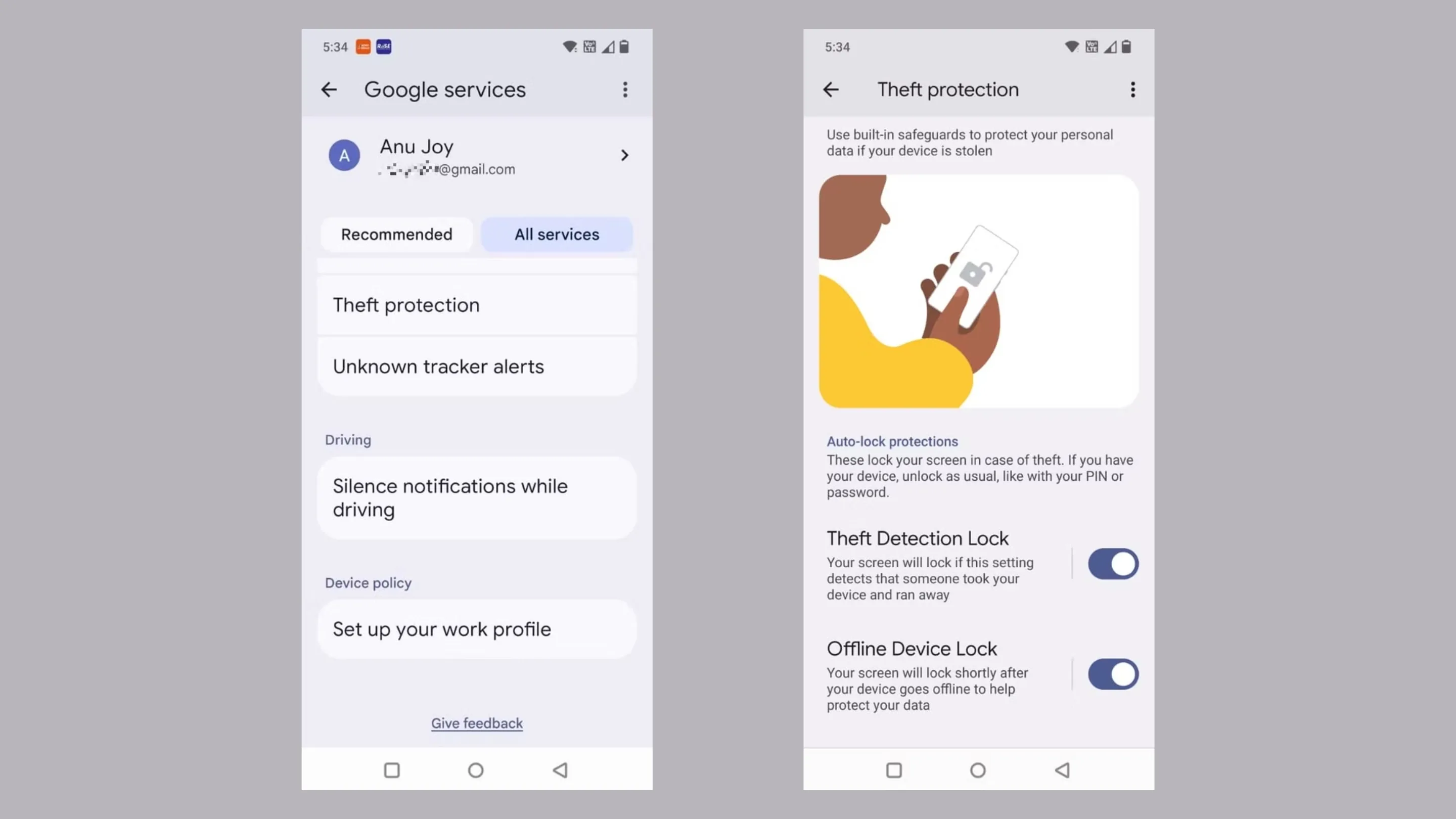
O Bloqueio por Detecção de Roubo utiliza inteligência artificial, sensores de movimento, Wi-Fi e Bluetooth para identificar uma situação compatível com uma tentativa de roubo. Quando o sistema detecta que o aparelho foi retirado inesperadamente e levado embora, pode bloquear a tela automaticamente.
Para ativá-lo:
- Abra Configurações.
- Entre em Google.
- Toque em Todos os serviços.
- Procure Proteção contra roubo.
- Ative Bloqueio por Detecção de Roubo.
Na mesma área está o Bloqueio de Dispositivo Off-line. Ele bloqueia automaticamente a tela depois que o aparelho fica sem conexão com a internet por determinado período, dificultando que alguém simplesmente desligue a conectividade para continuar usando o telefone.
Também pode existir o Bloqueio por Falha na Autenticação, que bloqueia o aparelho depois de várias tentativas de autenticação malsucedidas.
Como usar o bloqueio remoto via web
O Bloqueio Remoto é especialmente importante porque pode ser usado quando você não está com o celular em mãos.
Primeiro, em Configurações > Google > Todos os serviços > Proteção contra roubo, abra Bloqueio Remoto e faça a configuração do número de telefone verificado. O recurso exige, entre outras condições, bloqueio de tela, SIM ativo, número verificado, Localizador ativado e conexão com a internet.
Se o aparelho desaparecer:
- Acesse android.com/lock em outro dispositivo.
- Informe o número de telefone associado ao celular.
- Complete o CAPTCHA, quando solicitado.
- Solicite o bloqueio.
Se o telefone estiver temporariamente off-line, o bloqueio poderá ser aplicado quando ele voltar a ficar conectado. Para localizar ou apagar dados remotamente, é necessário utilizar o Localizador.
O ideal é configurar essa função antes de precisar dela.
Espaço Privado e ocultação de aplicativos sensíveis
O Espaço Privado é uma das ferramentas mais interessantes para quem compartilha o celular ocasionalmente ou quer separar aplicativos que contêm informações mais sensíveis.
Disponível em dispositivos compatíveis com Android 15 ou posterior, ele cria uma área separada para aplicativos. É possível utilizá-la para apps bancários, mensageiros, galerias, documentos ou outros aplicativos que você não deseja deixar expostos no perfil principal.
Para configurar:
- Abra Configurações.
- Toque em Segurança e privacidade.
- Na área de privacidade, selecione Espaço privado.
- Faça a autenticação solicitada.
- Toque em Configurar.
- Defina o bloqueio do espaço.
O espaço pode usar um bloqueio separado, criando uma camada adicional de autenticação. Quando está bloqueado, os aplicativos ficam ocultos em várias áreas do sistema e são interrompidos, inclusive em atividades em segundo plano.
Um detalhe importante: não coloque no Espaço Privado aplicativos que precisam funcionar continuamente em segundo plano enquanto o espaço estiver bloqueado.
O recurso também não deve ser confundido com um cofre absolutamente invisível. O próprio Google informa que existem situações em que a existência do Espaço Privado pode ser identificada, como por determinadas ferramentas do sistema ou conexões via ADB.
Detecção de rastreadores Bluetooth desconhecidos
Pequenos rastreadores Bluetooth, como AirTags e dispositivos compatíveis de outros fabricantes, podem ser úteis para encontrar objetos perdidos. Porém, também podem ser utilizados de maneira indevida para acompanhar alguém sem consentimento.
O Android possui Alertas de rastreadores desconhecidos, capazes de informar quando um rastreador que não pertence a você parece estar se deslocando junto com o seu telefone. O sistema pode apresentar também um mapa mostrando os locais onde o dispositivo foi detectado acompanhando você.
Para que os alertas automáticos funcionem, a Localização precisa estar ativada. Também existe a possibilidade de realizar uma verificação manual de rastreadores próximos.
Outro ponto importante é a privacidade do próprio mecanismo. Segundo o Google, os dados utilizados para determinar se um rastreador está acompanhando o usuário são processados e armazenados temporariamente de forma criptografada no dispositivo para essa finalidade, sem serem compartilhados com o Google ou outros usuários.
Se surgir um alerta inesperado, não ignore. Examine o resultado, procure o rastreador físico e, dependendo da situação, considere medidas adicionais para sua segurança pessoal.
Indicadores visuais de câmera e microfone ativados
Um dos recursos de privacidade no Android mais simples de entender é também um dos mais úteis: o indicador exibido na parte superior da tela quando aplicativos estão utilizando recursos sensíveis.
Quando câmera ou microfone estão ativos, o Android apresenta um indicador de privacidade. Ao perceber o indicador sem estar usando um recurso que dependa desses componentes, vale investigar imediatamente qual aplicativo está realizando o acesso.
Você pode começar deslizando a área de notificações e verificando os controles relacionados à privacidade. Em seguida, utilize o Painel de Privacidade para identificar qual aplicativo acessou a câmera ou o microfone e revisar sua autorização.
Isso não significa que qualquer indicador seja sinal de espionagem. Aplicativos de chamada, câmera, gravação de voz e outros serviços legítimos podem ativar esses componentes normalmente.
O ponto importante é saber reconhecer um acesso inesperado e ter ferramentas para descobrir sua origem.
Conclusão e garantia de segurança no Android
A privacidade do celular não depende apenas de instalar aplicativos especializados. Os recursos de privacidade no Android já oferecem mecanismos importantes para controlar permissões, esconder aplicativos, detectar rastreadores e reagir rapidamente a situações de roubo.
Reserve alguns minutos para revisar o Painel de Privacidade, limitar permissões desnecessárias, configurar o Espaço Privado quando disponível e ativar os recursos de Proteção contra roubo. Também confirme que os alertas de rastreadores desconhecidos estão funcionando e preste atenção aos indicadores de câmera e microfone.
Nenhuma configuração transforma o smartphone em um dispositivo invulnerável. O objetivo é reduzir a quantidade de acesso desnecessário e criar barreiras adicionais contra situações comuns de perda, roubo, rastreamento e abuso de permissões.
Manter essas configurações de segurança do Android revisadas regularmente é uma das maneiras mais simples de assumir maior controle sobre seus dados pessoais.
Se este guia foi útil, compartilhe o artigo com amigos e familiares que usam Android. Muitas dessas proteções só fazem diferença quando são configuradas antes de uma situação de emergência.