O Google Chrome está presente em milhões de computadores e smartphones, mas mesmo um navegador tão popular pode apresentar pequenos inconvenientes no dia a dia. Downloads que parecem lentos, páginas claras demais à noite, rolagem pouco fluida, abas reproduzindo áudio inesperadamente e até problemas de renderização são situações comuns. Felizmente, alguns recursos ocultos do Google Chrome podem ajudar a ajustar esse comportamento.
Essas opções ficam escondidas em uma área chamada Chrome Flags, um painel destinado principalmente a testes e recursos experimentais. Ali existem funções que podem alterar componentes internos do navegador antes que determinadas tecnologias sejam disponibilizadas de forma definitiva. Algumas são bastante úteis para quem gosta de experimentar, especialmente usuários avançados, entusiastas de tecnologia e integrantes do ecossistema Linux.
Neste guia, vamos conhecer 8 flags do Chrome que podem resolver problemas específicos ou melhorar a experiência de uso. A ideia não é transformar o navegador em uma coleção de configurações aleatórias, mas mostrar quais opções fazem sentido, como ativá-las e, principalmente, como voltar ao comportamento original caso alguma delas cause instabilidade.
O que são as chrome://flags e como ativá-las com segurança
As Chrome Flags são configurações experimentais incorporadas ao navegador. Elas permitem testar funcionalidades que podem estar em desenvolvimento, sendo avaliadas ou simplesmente disponibilizadas para determinadas plataformas e versões.
Para acessar o painel, abra uma nova aba e digite:
chrome://flags
Depois de pressionar Enter, o Chrome exibirá uma página com diversas experiências disponíveis. Como a lista muda conforme a versão, plataforma e estágio de desenvolvimento do navegador, uma flag encontrada hoje pode mudar de nome, deixar de existir ou já estar ativada por padrão em uma atualização futura.
Para localizar uma opção, utilize o campo Search flags. Ao encontrar a configuração desejada, abra o menu correspondente e selecione Enabled. Em seguida, clique no botão para reiniciar o Chrome.
O procedimento inverso é igualmente simples. Volte ao mesmo endereço, procure a flag e selecione Default ou Disabled, dependendo do caso.
Se várias alterações provocarem comportamento estranho, existe uma solução ainda mais simples: na própria página chrome://flags, utilize Reset all para restaurar todas as flags aos valores padrão.
O mais importante é não ativar dezenas de opções simultaneamente. Faça uma alteração por vez, reinicie o navegador e teste. Assim, se surgir um problema, fica muito mais fácil descobrir qual configuração foi responsável.
8 recursos ocultos do Google Chrome para melhorar a experiência
1. Silenciamento rápido de áudio nas abas
Poucas coisas são tão irritantes quanto abrir várias páginas e descobrir que uma delas começou a reproduzir áudio. O Chrome já possui mecanismos para identificar abas com conteúdo multimídia, mas existe uma configuração experimental chamada Tab audio muting UI control.
Quando disponível, ela transforma o indicador de áudio da aba em um controle de silenciamento. Na prática, isso permite interromper rapidamente o som daquela página sem precisar procurar o player ou navegar pelas configurações do site. A própria descrição do Chromium informa que o indicador de áudio passa a funcionar também como controle de mudo.
Procure por:
Tab audio muting UI control
Depois, selecione Enabled e reinicie o Chrome.
É especialmente interessante para quem trabalha com muitas abas abertas, acompanha transmissões ao vivo ou costuma manter serviços de música e vídeos em segundo plano.
2. Download paralelo para acelerar arquivos grandes
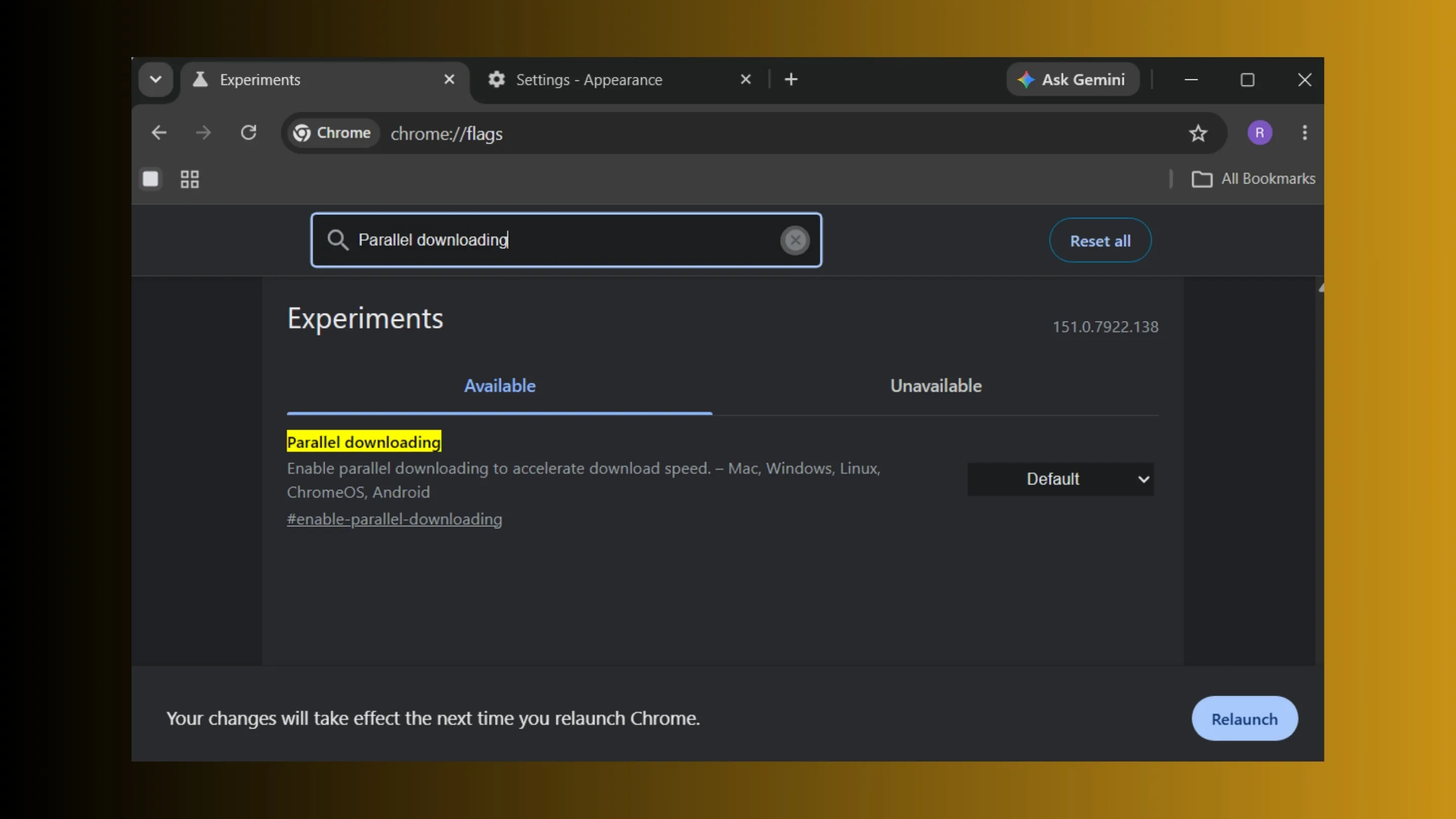
Um dos recursos ocultos do Google Chrome mais interessantes para quem baixa arquivos grandes é o Parallel downloading.
A proposta é dividir o download em múltiplos fluxos simultâneos, em vez de depender de uma única conexão para transferir todo o arquivo. O objetivo da funcionalidade é justamente acelerar a velocidade de download.
Procure por:
Parallel downloading
Selecione Enabled, reinicie o navegador e teste novamente seus downloads.
O resultado, entretanto, depende de vários fatores. Servidor remoto, qualidade da conexão, limitações impostas pelo site e desempenho do armazenamento continuam sendo determinantes. Portanto, a flag não transforma magicamente uma conexão lenta em uma conexão rápida.
Em determinados cenários, porém, a utilização de múltiplas conexões pode melhorar significativamente a transferência de arquivos maiores.
3. Modo escuro automático para todo o conteúdo web
O modo escuro é confortável para muita gente, principalmente durante a noite. O problema é que ativar o tema escuro do navegador não significa necessariamente que todos os sites também ficarão escuros.
Uma das experiências mais conhecidas do Chrome é a aplicação automática de um tema escuro ao conteúdo das páginas. Ela pode inverter ou adaptar elementos originalmente claros para criar uma aparência mais escura.
Procure por opções relacionadas a:
Auto Dark Mode for Web Contents
Dependendo da versão do Chrome, a configuração pode apresentar diferentes métodos de conversão. Em algumas páginas, o resultado pode ser excelente; em outras, cores, imagens ou elementos gráficos podem ficar diferentes do esperado.
Por isso, essa é uma das opções ocultas do Chrome que vale testar individualmente. No Android, a disponibilidade também pode variar conforme a versão e o dispositivo.
4. Rolagem suave para navegação mais fluida
A rolagem é uma das ações mais repetidas durante a utilização de um navegador. Quando ela acontece de maneira abrupta, especialmente em páginas longas, a experiência pode parecer menos refinada.
A opção Smooth Scrolling foi criada para proporcionar uma transição mais suave durante a rolagem. O Chromium também mantém experiências relacionadas a diferentes modelos de animação de rolagem, incluindo implementações experimentais.
Procure por:
Smooth Scrolling
Se disponível na sua versão, selecione Enabled e reinicie o Chrome.
A diferença pode ser mais perceptível em computadores com touchpad ou ao utilizar a roda do mouse para percorrer páginas extensas.
5. Protocolo QUIC experimental para conexões mais rápidas
O QUIC é uma tecnologia de transporte desenvolvida para melhorar determinados aspectos das conexões na internet. Ele utiliza UDP como base e foi projetado para reduzir custos de estabelecimento de conexão e lidar melhor com determinadas condições de rede.
O Chrome e o ecossistema Chromium possuem suporte ao QUIC há anos, mas configurações relacionadas ao protocolo podem aparecer entre as experiências disponíveis dependendo da versão.
Uma configuração relacionada pode ser encontrada pesquisando por:
QUIC
O benefício potencial está principalmente em cenários nos quais os serviços acessados também oferecem suporte adequado ao protocolo. Portanto, não espere que ativar uma opção relacionada ao QUIC acelere absolutamente todos os sites.
Para usuários avançados, entretanto, é uma possibilidade interessante para experimentar diferentes comportamentos de rede.
6. Rasterização por GPU para aliviar o processador
Renderizar páginas modernas exige bastante processamento. Animações, interfaces complexas, vídeos e elementos gráficos podem aumentar a carga sobre a CPU.
A flag GPU rasterization permite utilizar a placa de vídeo para realizar a rasterização do conteúdo web. A descrição oficial do Chromium resume a função como o uso da GPU para rasterizar conteúdo da web.
Procure por:
GPU rasterization
Depois, selecione Enabled e reinicie o navegador.
Em computadores com hardware compatível, essa configuração pode ajudar a deslocar parte do trabalho gráfico para a GPU. Porém, não significa automaticamente mais desempenho em qualquer máquina.
Sistemas com drivers problemáticos, hardware antigo ou configurações específicas podem apresentar comportamento diferente. Usuários de Linux devem prestar atenção especial aos drivers gráficos e testar cuidadosamente a estabilidade depois da alteração.
7. Desativação da troca parcial para corrigir problemas de renderização
Alguns problemas do Chrome não estão relacionados à velocidade da internet, mas à maneira como o navegador atualiza partes da tela.
A configuração Partial swap controla um comportamento relacionado à atualização parcial da interface gráfica. O Chromium mantém essa opção entre suas configurações experimentais.
Em determinadas situações de incompatibilidade gráfica, experimentar a alteração dessa configuração pode ajudar a investigar problemas como artefatos visuais, páginas que não atualizam corretamente ou comportamentos estranhos durante a renderização.
Procure por:
Partial swap
Aqui é importante ter cautela. Essa não é uma recomendação universal para melhorar desempenho. Ela faz mais sentido como ferramenta de diagnóstico quando o usuário está enfrentando problemas específicos de renderização.
Se a alteração não resolver o problema, volte imediatamente para Default.
8. Captura de tela no modo anônimo no Android
O modo anônimo foi projetado para reduzir o armazenamento local de determinadas informações da sessão, mas isso também pode impor algumas restrições de interface.
No Android, o Chrome possui uma flag chamada Incognito Screenshot, destinada a permitir capturas de tela em abas anônimas. O código atual do Chromium também registra uma alternativa chamada Improved Incognito Screenshots, que amplia esse comportamento em determinadas versões do Android.
Procure por:
Incognito Screenshot
Quando disponível, ative a opção e reinicie o Chrome.
É importante observar que a disponibilidade e o comportamento podem variar conforme a versão do Chrome e a versão do Android. Em algumas versões mais recentes, determinadas flags podem ser ignoradas ou substituídas por uma implementação mais nova.
Esse é um bom exemplo de por que as flags do Chrome devem ser tratadas como recursos experimentais, e não como configurações permanentes garantidas.
Dicas para manter seu navegador estável ao usar recursos experimentais
As Chrome Flags podem ser extremamente úteis, mas existe uma diferença importante entre experimentar uma configuração e considerá-la uma solução definitiva.
O primeiro cuidado é ativar uma flag por vez. Se cinco configurações forem modificadas simultaneamente e o Chrome começar a apresentar problemas, será difícil identificar a origem.
Também é recomendável anotar quais alterações foram feitas. Isso facilita a reversão depois de uma atualização do navegador.
Outro ponto importante é entender que flags podem desaparecer. O Google pode transformar uma experiência em recurso oficial, alterar sua implementação, mudar seu nome ou removê-la completamente. Por isso, um tutorial publicado hoje pode não apresentar exatamente as mesmas opções alguns meses depois.
Também não vale a pena ativar flags aleatórias apenas porque prometem mais velocidade. Algumas experiências podem aumentar o consumo de memória, causar incompatibilidades gráficas ou prejudicar a estabilidade.
Se o Chrome começar a travar depois de uma alteração, volte ao chrome://flags, restaure a opção para Default e reinicie o navegador. Quando não for possível identificar qual alteração causou o problema, utilize Reset all para restaurar todas as configurações experimentais.
No fim, os recursos ocultos do Google Chrome são mais interessantes quando utilizados com propósito. O download paralelo pode ser útil para arquivos grandes, o controle de áudio melhora o gerenciamento de abas, a rasterização por GPU pode ajudar em determinados cenários gráficos e o modo escuro experimental resolve uma reclamação bastante comum.