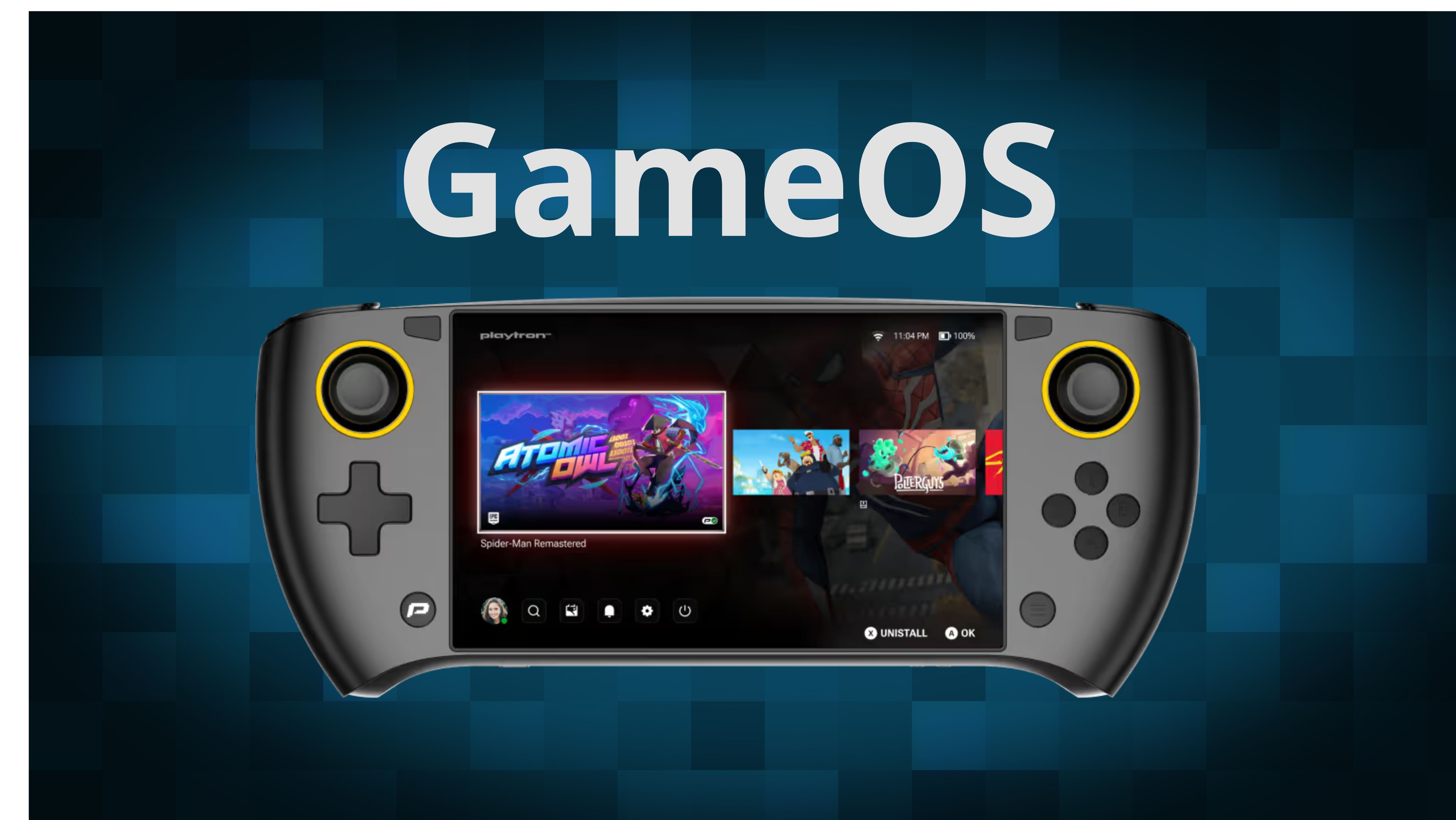
A Square Enix, líder global em entretenimento interativo, anunciou um investimento estratégico na Playtron, desenvolvedora do “GameOS”, uma distribuição Linux otimizada para jogos. O GameOS promete transformar PCs, laptops e consoles portáteis em superconsoles de alto desempenho. Inicialmente conhecido como PlaytronOS, o sistema foi renomeado para refletir sua ambição de redefinir a experiência de jogo no PC. A primeira versão alfa já está disponível para testes.
O GameOS é baseado no Fedora Silverblue e suporta plataformas AMD e Intel. O suporte para dispositivos ARM está previsto para uma data futura. Dispositivos já testados incluem AYANEO 2 e 2S, ASUS ROG Ally, GPD Win 4 (2023), Lenovo Legion Go, além dos modelos LCD e OLED do Valve Steam Deck.
Integração de bibliotecas de jogos e gerenciamento de hardware
O GameOS facilita a integração das bibliotecas de jogos das plataformas Epic Games Store, GOG.com e Steam, permitindo que os usuários importem e joguem facilmente seus títulos já adquiridos. Entre os recursos de gerenciamento de hardware, o sistema oferece monitoramento do uso de armazenamento, suporte ao modo de suspensão profunda (S3) para dispositivos compatíveis, e opção de redefinição de fábrica.
Recursos de rede e controle de acessórios
O GameOS oferece suporte para conexões Ethernet e Wi-Fi, além de compatibilidade com redes IPv6 via 464XLAT. O controle de acessórios abrange ajuste de volume de áudio, controle de brilho da tela, gerenciamento de dispositivos de saída de áudio e suporte para controladores Bluetooth.
Ferramentas de desenvolvedor e gerenciamento de sistema
Para desenvolvedores e usuários avançados, o GameOS oferece acesso SSH nas configurações de desenvolvedor, além de uma sessão de desktop simples baseada no Weston. O sistema também permite redefinição de fábrica, facilitando o gerenciamento em dispositivos múltiplos.
Desafios e limitações atuais
Embora a versão alfa do GameOS traga diversas inovações, alguns problemas ainda estão sendo resolvidos. Entre as limitações conhecidas estão:
- Vida útil da bateria e compatibilidade de jogos ainda são áreas em desenvolvimento.
- A interface do usuário está devidamente escalonada apenas em resoluções de 720p e 800p.
- Apenas sistemas com GPU única são suportados no momento. Laptops com iGPU e dGPU não são compatíveis com a versão Alpha 1.
- O modelo Steam Deck LCD 64 GB ainda não é suportado.
- Alguns dispositivos, como o ASUS ROG Ally e o Lenovo Legion Go, podem não conseguir inicializar a partir de um cartão microSD, exigindo o uso de um dock USB-C e um pendrive para a instalação.
- É necessário um teclado físico para concluir a instalação em muitos dispositivos.
- A entrada do teclado físico ainda não é suportada para navegação na biblioteca de jogos; recomenda-se o uso de um controlador para melhor experiência.
- Problemas de desempenho relacionados ao uso de recursos da CPU são conhecidos, e a equipe está trabalhando para otimizá-los.
Problemas adicionais incluem falhas ao vincular contas da Epic Games Store na primeira tentativa, jogos possivelmente não aparecendo na biblioteca do GameOS, e erros ao desinstalar jogos, que não são removidos imediatamente da lista de jogos instalados. A equipe da Playtron está ciente desses problemas e trabalhando ativamente para resolvê-los.
Processo de instalação e recomendações
Para instalar o GameOS, os usuários podem utilizar o Balena Etcher para gravar a imagem do sistema em um drive compatível. Caso precise consulte o site oficial do sistema. Seguem os passos principais:
Antes de tudo, faça download do GameOS, antigo PlaytronOS neste link.
- Faça o download do Balena Etcher em https://etcher.balena.io/.
- Abra o Balena Etcher e selecione “Flash from file” para escolher o instalador ou imagem do GameOS.
- Selecione o drive de destino e clique em “Flash!”.
O uso de drives NVMe é altamente recomendado para uma experiência de jogo ideal. Cartões SD e drives USB podem ser usados para a instalação, mas não são recomendados para rodar o sistema de forma contínua.
O futuro do GameOS e o apoio da Square Enix
A parceria com a Square Enix visa expandir o GameOS para um público mais amplo, integrando as franquias da Square Enix ao sistema e explorando novas oportunidades criativas. “Nosso investimento no GameOS demonstra nosso compromisso com a inovação e a ampliação das experiências de jogos de última geração”, afirmou Hideaki Uehara, gerente geral de investimentos da Square Enix.
Curt McMaster, CEO da Playtron, também expressou seu entusiasmo: “O GameOS está redefinindo a experiência de jogo para PCs e dispositivos portáteis. Com o apoio da Square Enix, aceleraremos o desenvolvimento e levaremos novas e emocionantes experiências aos jogadores de todo o mundo.”