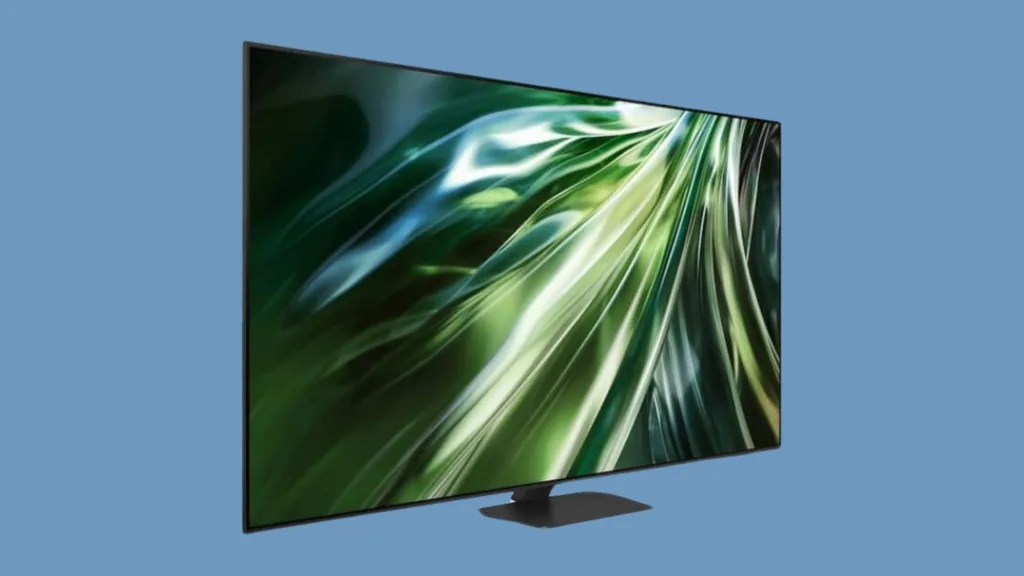
A evolução dos ecossistemas tecnológicos deixou de ser apenas uma promessa de marketing e passou a fazer parte do dia a dia. Hoje, smartphones, TVs, tablets e dispositivos inteligentes conversam entre si de forma cada vez mais integrada, reduzindo etapas, cabos e frustrações. A Samsung vem apostando fortemente nessa convergência, e a integração entre Tizen 9 e One UI 7.0 é um dos exemplos mais claros dessa estratégia.
A nova funcionalidade de compartilhamento de armazenamento permite acessar conteúdos do Samsung Galaxy diretamente na Smart TV, sem depender de pendrives, aplicativos de terceiros ou soluções improvisadas. Na prática, isso transforma a TV em uma extensão do celular, facilitando o consumo de fotos e vídeos em uma tela maior, algo especialmente relevante para quem busca produtividade doméstica e entretenimento integrado.
Essa novidade reforça a união entre o Android, presente nos smartphones Galaxy, e o Tizen, sistema das TVs Samsung, consolidando a ideia de um ecossistema único, fluido e centrado no usuário. É nesse contexto que a proposta de TV Samsung armazenamento Galaxy ganha relevância real.
O que é necessário para usar o compartilhamento de armazenamento
Para aproveitar o recurso de TV Samsung armazenamento Galaxy, é fundamental atender a alguns requisitos técnicos. Eles garantem que a comunicação entre os dispositivos ocorra de forma segura e estável, sem comprometer a experiência do usuário.
O primeiro ponto é o software. A Smart TV precisa estar atualizada para o Tizen 9, versão que introduz as novas APIs de integração com dispositivos móveis. No smartphone, é necessário utilizar a One UI 7.0 ou superior, instalada em aparelhos compatíveis da linha Samsung Galaxy.
Outro requisito essencial é a Conta Samsung. Tanto a TV quanto o celular devem estar conectados à mesma conta, pois é ela que autentica o acesso ao armazenamento e gerencia as permissões entre dispositivos. Sem essa etapa, o compartilhamento simplesmente não é ativado.
Por fim, o aplicativo SmartThings desempenha um papel central. Ele funciona como o elo de ligação entre os dispositivos, permitindo detectar a TV, autorizar conexões e controlar recursos do ecossistema. Em muitos aparelhos, o app já vem instalado, mas é importante verificar se está atualizado para a versão mais recente.
Passo a passo: Configurando o acesso sem fio
A configuração do compartilhamento foi pensada para ser simples e acessível, mesmo para usuários menos experientes. Ainda assim, seguir cada etapa corretamente evita problemas de conexão e garante uma experiência fluida.
Ativando o recurso no smartphone
No smartphone Samsung Galaxy, o primeiro passo é abrir o SmartThings. Dentro do aplicativo, selecione a opção de dispositivos próximos e localize a sua TV Samsung. Ao tocar na TV, um menu de configurações será exibido.
Nesse menu, procure pela opção relacionada a compartilhamento de armazenamento ou acesso a arquivos. Ao ativá-la, o sistema solicitará permissões para acessar fotos e vídeos armazenados no celular. Essa etapa é importante para garantir a privacidade, permitindo que o usuário tenha controle total sobre o que pode ser visualizado na TV.
Após conceder as permissões, o smartphone já estará preparado para compartilhar o conteúdo local com a Smart TV, desde que ambos estejam na mesma rede.
Conectando à TV via Bluetooth e Wi-Fi
A comunicação entre os dispositivos utiliza uma combinação de Bluetooth e Wi-Fi. O Bluetooth é responsável pelo pareamento inicial e pela identificação segura dos dispositivos, enquanto o Wi-Fi cuida da transferência dos arquivos, garantindo velocidade e estabilidade.
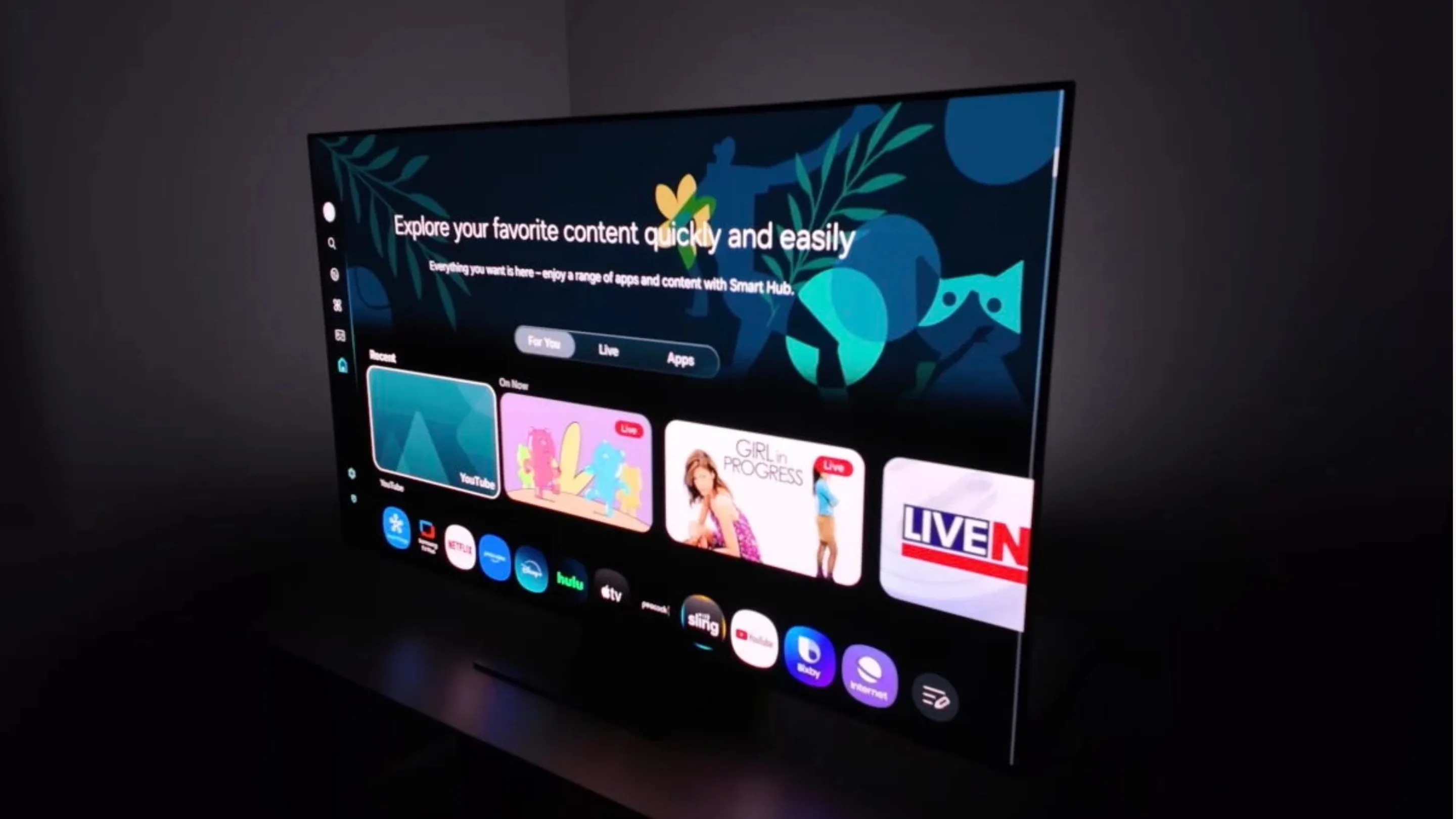
Na TV Samsung, acesse o menu de dispositivos conectados e confirme a solicitação de acesso enviada pelo smartphone. Esse processo costuma levar apenas alguns segundos. Uma vez concluído, a TV exibirá uma interface de navegação que permite explorar o armazenamento do celular.
É importante que ambos os dispositivos estejam conectados à mesma rede Wi-Fi doméstica. Caso contrário, o recurso não será ativado corretamente.
O que você pode (e o que não pode) fazer
O foco inicial do recurso está na navegação de fotos e vídeos. A partir da TV, o usuário consegue visualizar álbuns, reproduzir vídeos gravados no celular e até criar apresentações improvisadas diretamente na tela grande, algo muito útil para reuniões familiares ou momentos de lazer.
A interface é otimizada para controle remoto, com miniaturas grandes e navegação intuitiva, respeitando o padrão visual do Tizen 9. Isso torna o uso confortável mesmo para quem não tem familiaridade com recursos avançados.
Por outro lado, existem limitações importantes. Atualmente, não é possível acessar documentos como PDFs ou arquivos de trabalho, nem editar conteúdos diretamente pela TV. O compartilhamento é voltado para consumo, não para produção ou modificação de arquivos.
Essas restrições indicam que o recurso ainda está em fase inicial, mas já entrega valor real para o uso cotidiano, especialmente dentro da proposta de TV Samsung armazenamento Galaxy.
O futuro do ecossistema Samsung e a convergência de sistemas
A integração entre Tizen 9 e One UI 7.0 sinaliza um movimento maior da Samsung: transformar a TV em um verdadeiro hub da casa conectada. Mais do que um dispositivo de entretenimento, a Smart TV passa a centralizar informações, conteúdos e interações com outros aparelhos do ecossistema.
Com o avanço do SmartThings, a tendência é que novos tipos de arquivos e funcionalidades sejam adicionados ao compartilhamento de armazenamento. Não é difícil imaginar, no futuro, o acesso a documentos, backups automáticos ou até integrações mais profundas com serviços em nuvem.
Essa convergência reforça a visão de um ambiente digital unificado, no qual o usuário não precisa pensar em qual dispositivo está usando, apenas no que deseja fazer. A Samsung aposta que essa fluidez será um diferencial competitivo nos próximos anos.
Se você já recebeu a atualização do Tizen 9 ou da One UI 7.0, vale testar o recurso e compartilhar sua experiência. Comentários de usuários ajudam a entender como essa integração funciona na prática e o que ainda pode evoluir.