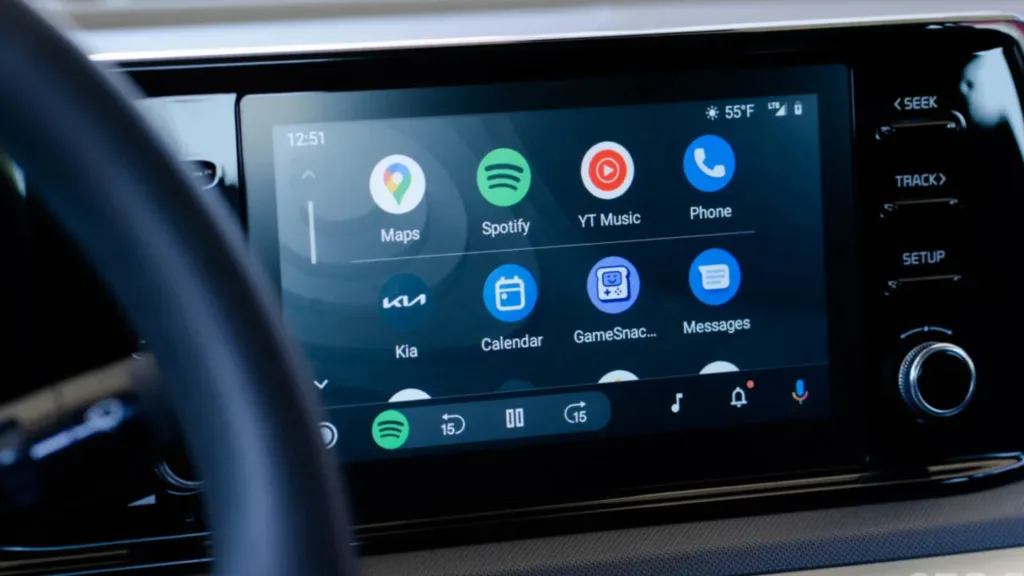
Você está dirigindo, seguindo a rota no Android Auto com o Waze ou Google Maps, e de repente… a tela fica preta. A conexão cai sem aviso, interrompendo sua navegação e até sua música. Essa situação é mais comum do que parece e extremamente frustrante.
Neste guia, você vai entender por que o problema de Android Auto desconectando acontece, como ativar o modo de desenvolvedor no seu celular e qual configuração oculta pode resolver de vez essas falhas. O melhor, muitas vezes o problema não está no cabo ou na central do carro, mas sim em um conflito interno do próprio sistema Android.
Se você já trocou cabos, testou portas USB e ainda assim sofre com desconexões, este tutorial pode ser a solução definitiva.
Por que o Android Auto desconecta sozinho?
O problema de Android Auto desconectando geralmente está ligado a um conflito no processo chamado de “handshake” USB. Esse processo é basicamente a negociação entre o smartphone e o carro para definir como a conexão será utilizada.
Quando você conecta o celular via USB, o sistema precisa decidir rapidamente se a conexão será usada apenas para carregamento ou para transferência de dados, que é essencial para o funcionamento do Android Auto.
O problema começa quando o Android não define corretamente essa prioridade. Em alguns casos, ele alterna entre modos, causando instabilidade e resultando nas desconexões.
Outro fator importante é o gerenciamento de energia. Recursos como Bateria Adaptativa podem limitar processos em segundo plano, interferindo diretamente na comunicação com o sistema do carro.
Além disso, fabricantes como Samsung e dispositivos da linha Pixel podem aplicar camadas extras de segurança ou otimização que acabam agravando esse comportamento.
Passo a passo: ativando o modo de desenvolvedor
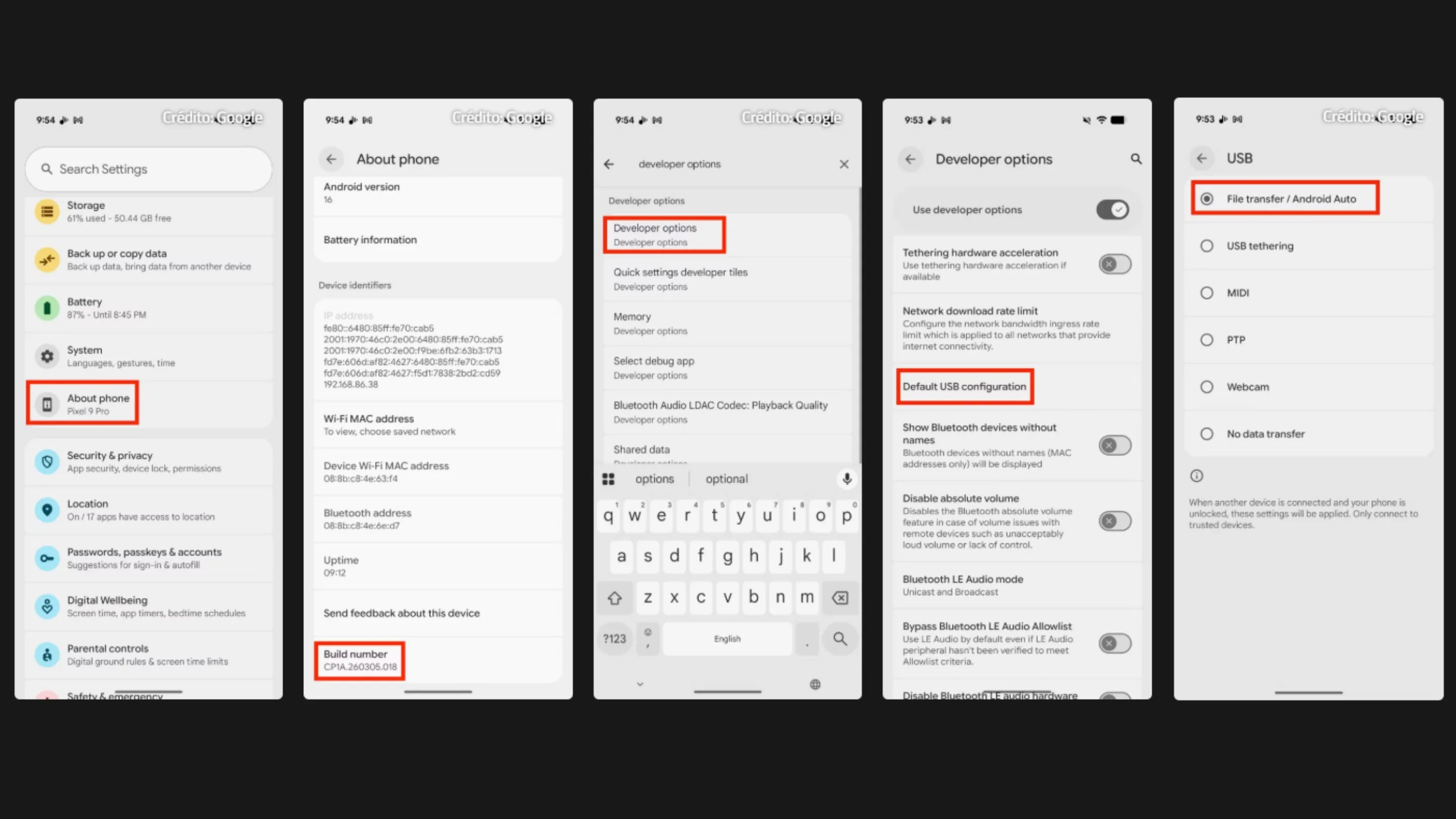
Para corrigir o problema de Android Auto desconectando, o primeiro passo é liberar o acesso às Opções do desenvolvedor.
Siga o passo a passo com atenção:
- Acesse Configurações no seu celular
- Vá até Sobre o telefone
- Procure por Número da versão ou Número da compilação
- Toque nessa opção 7 vezes seguidas até aparecer a mensagem de ativação
- Volte para o menu principal de Configurações
- Entre em Sistema (ou use a busca)
- Acesse Opções do desenvolvedor
Esse menu é oculto por padrão justamente porque contém configurações avançadas. Mas não se preocupe, o ajuste que faremos é seguro.
Ajustando a configuração USB padrão
Agora vem o ponto principal para resolver o problema de Android Auto desconectando.
Dentro das Opções do desenvolvedor, siga estes passos:
- Role a tela até encontrar Configuração USB padrão
- Toque nessa opção
- Selecione Transferência de arquivos / Android Auto
Por padrão, muitos dispositivos deixam essa opção em “Apenas carregamento”. Isso força o sistema a renegociar a conexão toda vez que você conecta o cabo, aumentando as chances de falha.
Ao definir Transferência de arquivos / Android Auto como padrão, você elimina esse conflito e garante que o smartphone já saiba como se comportar ao conectar no carro.
Esse simples ajuste resolve a maioria dos casos de desconexão aleatória.
Dicas extras para uma conexão estável
Mesmo após ajustar a configuração USB, existem algumas boas práticas que ajudam a manter o Android Auto funcionando perfeitamente.
Primeiro, limpe o cache do aplicativo:
- Vá em Configurações
- Acesse Apps
- Encontre Android Auto
- Toque em Armazenamento
- Selecione Limpar cache
Isso remove dados temporários que podem causar conflitos.
Outra dica importante é desativar restrições de bateria:
- Vá em Configurações
- Acesse Bateria
- Procure por Bateria Adaptativa ou otimização de apps
- Encontre o Android Auto
- Defina como Sem restrições
Isso impede que o sistema encerre processos essenciais durante o uso.
Por fim, sempre utilize cabos USB de boa qualidade. Cabos muito baratos ou danificados podem causar instabilidade, mesmo com todas as configurações corretas.
Conclusão
Se você estava enfrentando o problema de Android Auto desconectando, agora já sabe que a causa pode estar em um simples conflito de configuração no sistema.
Ao ativar as Opções do desenvolvedor e ajustar a Configuração USB padrão para Transferência de arquivos / Android Auto, você elimina uma das principais causas dessas falhas.
Caso o problema persista, vale testar outros cabos ou até verificar a porta USB do veículo, mas na maioria dos casos, essa solução já resolve completamente.