- A tecla ?/° do ThinkPad T490 pode ser reconhecida incorretamente como Ctrl direito no Ubuntu.
- O problema pode ser confirmado com o comando xev, que mostra como o sistema interpreta a tecla.
- A correção usa o layout brasileiro específico para ThinkPad: br+thinkpad.
- O ajuste pode ser aplicado pelo GNOME usando o comando gsettings.
- Depois da correção, a tecla passa a funcionar com ?, / e ° conforme o teclado físico brasileiro.
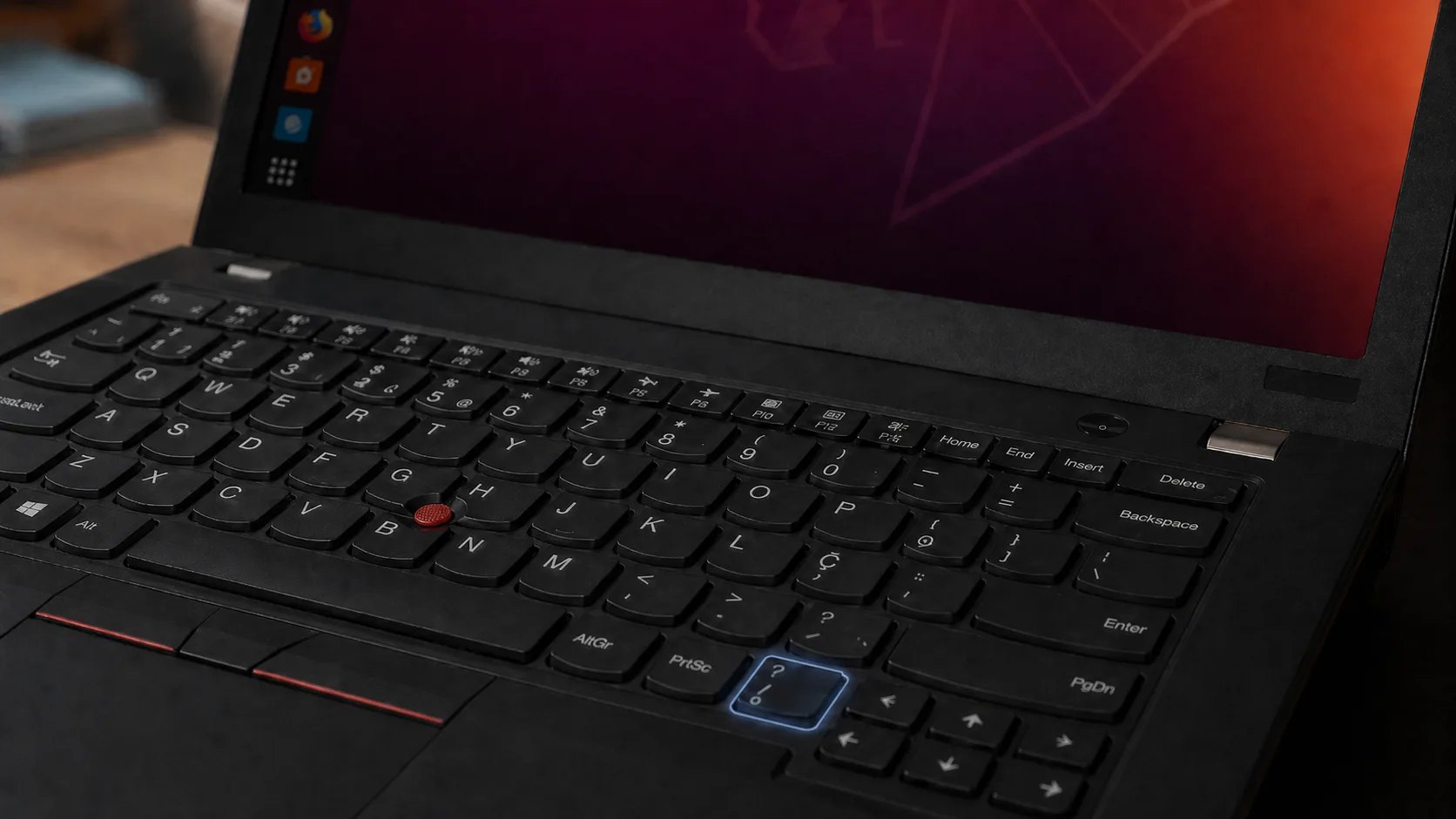
Quem usa um ThinkPad T490 com Ubuntu pode encontrar um problema curioso: uma tecla física aparece no teclado, mas não funciona como deveria. Em alguns modelos brasileiros, existe uma tecla ao lado da PrtSc com os símbolos /, ? e °. Visualmente ela está ali, mas ao pressioná-la nada útil acontece.
O detalhe é que, em muitos casos, a tecla não está com defeito. O Ubuntu apenas está interpretando essa tecla como outra função.
Neste tutorial, mostro como identificar o problema e ativar corretamente essa tecla no Ubuntu, especialmente em notebooks Lenovo ThinkPad com layout brasileiro.
O problema
No ThinkPad T490, a tecla localizada ao lado da PrtSc deveria funcionar assim:
Tecla sozinha: /
Shift + tecla: ?
AltGr + tecla: °Porém, no Ubuntu, ela pode ser reconhecida como Ctrl direito. Isso faz com que, ao pressionar a tecla, o sistema não digite /, ? nem °.
O problema não está necessariamente no teclado. Em muitos casos, é apenas uma configuração incorreta de layout.
Como descobrir se a tecla está sendo reconhecida
Antes de mexer nas configurações, é importante verificar se o Ubuntu está detectando a tecla.
Abra o terminal e rode:
xevUma pequena janela será aberta. Clique dentro dela e pressione a tecla problemática.
No caso testado, o Ubuntu retornou algo parecido com isto:
keycode 105 (keysym 0xffe4, Control_R)Isso significa que a tecla está funcionando fisicamente, mas o sistema está interpretando ela como Control_R, ou seja, Ctrl direito.
Esse é o ponto principal: se a tecla aparece no xev, ela existe para o sistema. O que falta é aplicar o layout correto.
A solução: usar o layout brasileiro para ThinkPad
O Ubuntu possui uma variante de teclado própria para modelos IBM/Lenovo ThinkPad com layout brasileiro.
A configuração correta é:
br+thinkpadEla ajusta o comportamento dessa tecla especial e faz com que ela passe a funcionar como /, ? e °.
Comando para corrigir pelo GNOME
No terminal, rode:
gsettings set org.gnome.desktop.input-sources sources "[('xkb', 'br+thinkpad')]"Depois, limpe opções extras de teclado que possam estar interferindo:
gsettings set org.gnome.desktop.input-sources xkb-options "[]"Agora saia da sessão e entre novamente, ou reinicie o notebook.
Após isso, teste a tecla:
Tecla sozinha: /
Shift + tecla: ?
AltGr + tecla: °No teclado brasileiro, o AltGr normalmente é o Alt da direita.
Como confirmar se a configuração foi salva
Depois de aplicar o ajuste, rode:
gsettings get org.gnome.desktop.input-sources sourcesSe aparecer:
[('xkb', 'br+thinkpad')]Então, configuração foi aplicada corretamente.
Também é possível conferir com:
setxkbmap -queryO ideal é que o sistema indique o layout brasileiro com a variante ThinkPad.
Esse ajuste é permanente?
Sim. Como o ajuste foi feito via gsettings, ele fica salvo nas configurações do GNOME.
Isso significa que a correção deve continuar funcionando mesmo depois de reiniciar o notebook.
A configuração só deve mudar se você alterar manualmente o layout do teclado nas configurações do Ubuntu ou adicionar outro layout como principal.
Cuidado ao trocar o layout pelo menu gráfico
Se depois de aplicar a correção você abrir as configurações do Ubuntu e trocar o layout do teclado para outro, como “Português Brasil” comum ou “Inglês EUA”, o problema pode voltar.
Para esse caso específico, o layout que resolveu foi:
Português Brasil, ThinkPadou, tecnicamente:
br+thinkpadE se eu quiser desfazer?
Para voltar ao layout brasileiro comum, use:
gsettings set org.gnome.desktop.input-sources sources "[('xkb', 'br')]"Depois, saia da sessão e entre novamente.
Se quiser escolher pelo menu gráfico, vá em:
Configurações > Teclado > Fontes de entradaE adicione novamente o layout desejado.
Por que isso acontece?
Alguns modelos ThinkPad vendidos com teclado brasileiro possuem uma disposição diferente de certas teclas. A tecla ?/°, em especial, pode ser interpretada incorretamente pelo sistema se o layout genérico brasileiro for usado.
Quando isso acontece, o Ubuntu pode tratar a tecla como Control_R, que é o Ctrl direito.
A variante br+thinkpad existe justamente para lidar melhor com essa diferença de mapeamento.
Conclusão
Se você tem um Lenovo ThinkPad T490 com Ubuntu e a tecla ?/° ao lado da PrtSc não funciona, não assuma imediatamente que o teclado está com defeito.
Primeiro, teste com:
xevSe a tecla aparecer como Control_R, o problema é de mapeamento.
A solução que resolveu foi aplicar o layout brasileiro específico para ThinkPad:
gsettings set org.gnome.desktop.input-sources sources "[('xkb', 'br+thinkpad')]"
gsettings set org.gnome.desktop.input-sources xkb-options "[]"Depois de reiniciar a sessão, a tecla passa a funcionar corretamente:
/ ? °Esse é um daqueles pequenos ajustes que fazem muita diferença no uso diário do Linux em notebooks ThinkPad.