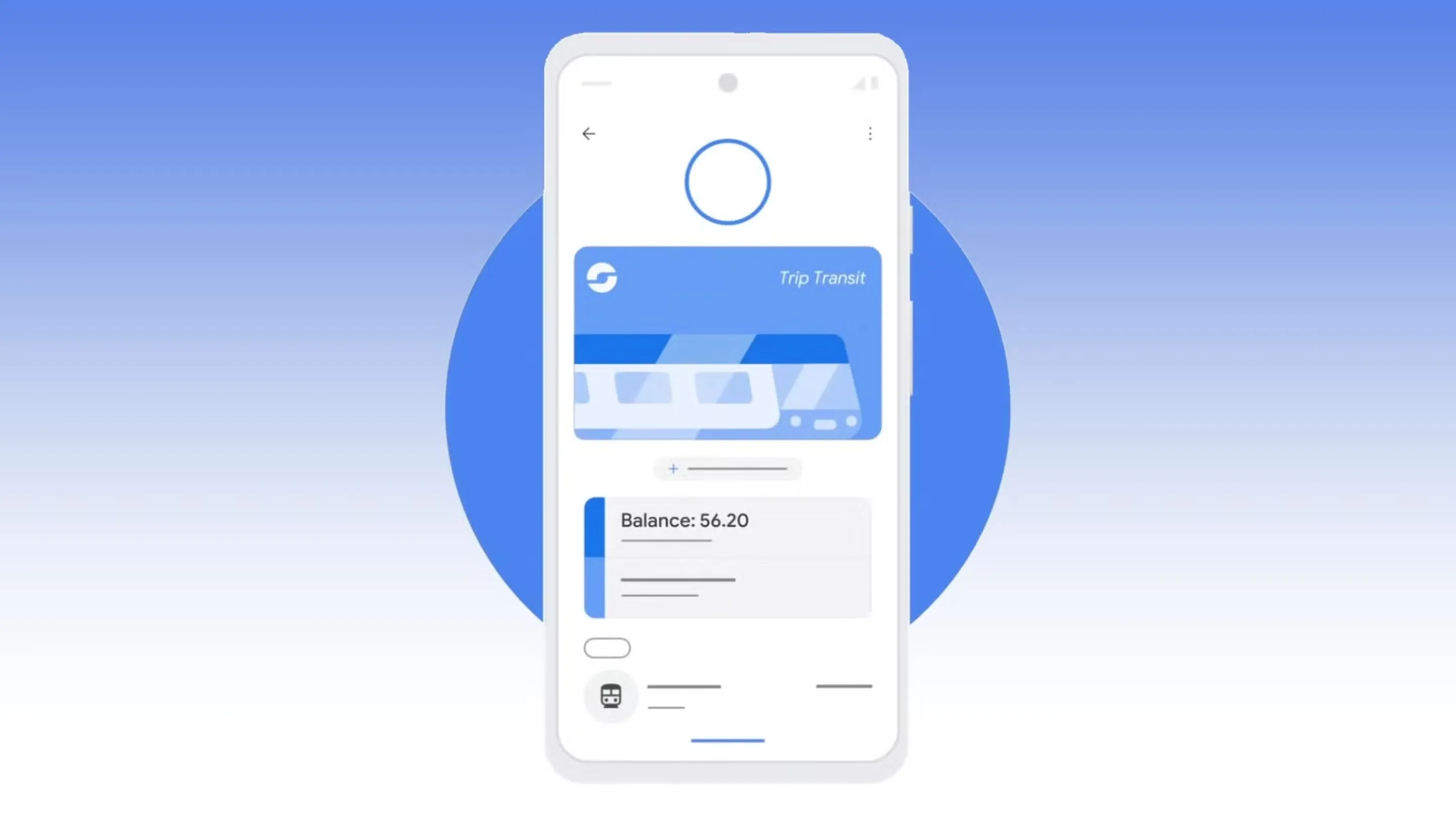
A possibilidade de usar o celular para embarcar no transporte público acaba de ficar mais prática. Com a nova funcionalidade de cartão de transporte no Google Wallet, usuários compatíveis podem aproximar o cartão físico do smartphone e realizar a leitura por NFC, evitando a necessidade de inserir manualmente informações do passe.
A novidade, distribuída por meio de uma atualização do Google Play Services, simplifica a migração de cartões físicos para a carteira digital. Neste artigo, você verá como importar o cartão, transferir saldo e passes ativos e, principalmente, quais limitações devem ser consideradas antes de iniciar o procedimento.
A tecnologia representa mais um passo na evolução do NFC em smartphones Android, que já é utilizado para pagamentos por aproximação, identificação e outras formas de interação sem contato. Ao levar também cartões de transporte para o ambiente digital, o Google busca concentrar mais recursos cotidianos em um único dispositivo.
Como funciona o cartão de transporte no Google Wallet
O novo processo utiliza o NFC (Near Field Communication) para estabelecer uma comunicação de curta distância entre o chip presente no cartão de transporte e a antena NFC do smartphone.
Na prática, o usuário não precisa necessariamente digitar números ou cadastrar todas as informações manualmente. O telefone lê os dados compatíveis armazenados no cartão e utiliza essas informações para criar a versão digital dentro do Google Wallet.
A disponibilidade, entretanto, depende da compatibilidade do sistema de transporte, do cartão, do dispositivo e da região. Portanto, a presença da função no aplicativo não significa que todos os cartões físicos possam ser importados.

O papel da tecnologia NFC na transferência de dados
O NFC permite que dois dispositivos ou componentes compatíveis troquem pequenas quantidades de dados quando estão muito próximos. No caso do cartão de transporte, o chip interno é colocado perto da área indicada no smartphone para que a comunicação seja estabelecida.
Diferentemente de uma simples fotografia ou leitura visual do cartão, o procedimento utiliza a comunicação eletrônica entre os componentes. Isso permite que o sistema identifique as informações necessárias para realizar a migração.
Por isso, é importante manter o NFC ativado e posicionar corretamente o cartão na parte traseira do telefone. Capas muito espessas ou acessórios metálicos também podem dificultar a leitura.
O que acontece com o saldo e os passes ativos
Quando o cartão é compatível com a função, o processo pode transferir para o formato digital o saldo disponível e determinados passes ou bilhetes temporais, como planos mensais.
A ideia é preservar no Google Wallet os benefícios que já estavam associados ao cartão físico, permitindo que o smartphone passe a funcionar como o meio de acesso ao transporte.
Ainda assim, o comportamento exato pode variar conforme o sistema de transporte. Por isso, o usuário deve verificar as informações exibidas pelo próprio Google Wallet durante a migração antes de confirmar a operação.
Passo a passo para adicionar seu passe de transporte ao celular
O procedimento foi desenvolvido para ser relativamente simples, mas exige atenção principalmente na etapa de aproximação do cartão.
1. Abra o Google Wallet
Inicie o aplicativo Google Wallet no smartphone Android compatível e procure a opção relacionada à adição de cartões ou passes.
2. Selecione a opção de transporte
Escolha a categoria correspondente a transporte público ou ao cartão de transporte disponível no aplicativo. A interface pode apresentar pequenas diferenças dependendo da versão do sistema e da região.
3. Escolha a opção para adicionar um cartão físico
Quando disponível, selecione a alternativa destinada a adicionar ou transferir um cartão físico. O Wallet deverá orientar o usuário durante as etapas seguintes.
4. Ative o NFC
Confirme que o NFC está ativado no smartphone. Essa conexão é necessária para que o telefone consiga se comunicar com o chip do cartão.
5. Aproxime o cartão do smartphone
Coloque o cartão físico na área indicada pelo aplicativo, normalmente próxima à parte traseira do aparelho. Mantenha o cartão imóvel durante alguns segundos para permitir que a leitura seja concluída.
6. Aguarde a identificação do cartão
O Google Wallet deverá reconhecer as informações disponíveis e apresentar os dados que podem ser transferidos. Confira cuidadosamente o conteúdo mostrado antes de prosseguir.
7. Confirme a migração
Se tudo estiver correto, confirme a operação. O saldo e os passes elegíveis serão associados à versão digital do cartão.
8. Finalize e teste o cartão digital
Depois da conclusão, o cartão deverá aparecer no Google Wallet. Antes de depender exclusivamente do smartphone em uma viagem importante, vale conferir se o cartão digital está funcionando corretamente.
Cartão de transporte no Google Wallet: cuidados e limitações
Apesar da praticidade, a migração não deve ser tratada como uma simples cópia do cartão físico. Existem restrições importantes que podem afetar a forma como o usuário utiliza o passe depois da transferência.
A principal delas é que o cartão físico pode ser desativado permanentemente após a migração. Isso significa que não é recomendável realizar o procedimento apenas para experimentar e esperar continuar utilizando normalmente o plástico depois.
Em outras palavras, o usuário deve estar preparado para abandonar o cartão físico assim que confirmar a transferência. Antes de tocar no botão de confirmação, é importante ler todos os avisos apresentados pelo Google Wallet.
Apenas um dispositivo pode utilizar o cartão
Outra limitação relevante é a possibilidade de utilização em apenas um dispositivo por vez. O cartão digital não pode simplesmente ser duplicado entre diferentes smartphones ou simultaneamente entre telefone e smartwatch.
Isso exige atenção para quem troca frequentemente de aparelho ou utiliza um smartwatch com recursos de pagamento e transporte. A transferência para outro dispositivo pode exigir um novo procedimento, dependendo das regras estabelecidas pelo serviço de transporte.
Também é importante lembrar que a compatibilidade não depende exclusivamente do Google Wallet. O operador de transporte precisa oferecer suporte ao processo de digitalização e migração.
Nem todo cartão físico é compatível
A nova função não transforma automaticamente qualquer cartão de transporte em um passe digital. Cartões, cidades e sistemas de transporte diferentes podem ter regras próprias.
Por esse motivo, o usuário deve observar as opções efetivamente apresentadas no aplicativo. Se o cartão não for reconhecido, não significa necessariamente que exista um problema no NFC do telefone.
Conclusão e considerações finais
A possibilidade de importar um cartão de transporte no Google Wallet usando NFC torna a carteira digital mais útil para quem utiliza transporte público regularmente. O processo reduz etapas manuais e permite levar no smartphone informações que antes dependiam exclusivamente do cartão plástico.
O principal ganho está na praticidade: depois da migração, o usuário pode concentrar o passe no mesmo aparelho utilizado para outras tarefas e serviços digitais.
Por outro lado, a transferência exige planejamento. A desativação do cartão físico e a limitação a um dispositivo por vez fazem com que a operação seja mais definitiva do que um simples cadastro.