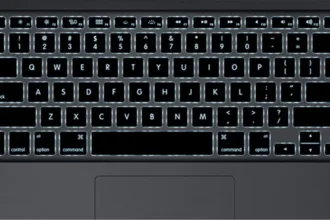
Se você usa Ubuntu em um MacBook, provavelmente já sentiu dificuldade com os atalhos do teclado. Neste guia completo, você vai aprender como transformar as teclas Command em Ctrl de forma correta e definitiva, incluindo a correção para o lado direito que costuma dar problema.
Quem instala o Ubuntu em um MacBook quase sempre sente a mesma dificuldade nos primeiros dias: os atalhos do Linux não seguem a lógica do macOS. No lugar da tecla Command, o sistema espera Ctrl para copiar, colar, selecionar tudo e executar vários atalhos do dia a dia.
Na prática, isso quebra bastante a ergonomia para quem já está acostumado com o teclado da Apple. O dedo continua indo naturalmente para a tecla Command, mas o Ubuntu responde melhor ao Ctrl. O resultado é uma adaptação menos confortável, principalmente para quem trabalha o tempo inteiro com atalhos.
A boa notícia é que esse problema pode ser corrigido de forma simples, persistente e sem instalar nenhum programa adicional. E, com o ajuste certo, dá para fazer isso da maneira correta: deixando as duas teclas Command, esquerda e direita, funcionando como Ctrl.
Por que essa mudança faz tanta diferença
No macOS, a tecla principal dos atalhos é a Command:
- Command + C para copiar
- Command + V para colar
- Command + A para selecionar tudo
- Command + Z para desfazer
No Ubuntu, esses mesmos atalhos usam Ctrl. O problema é que a tecla Ctrl fica em uma posição menos natural para quem veio do ecossistema Apple.
Ao transformar as duas teclas Command em Ctrl, você mantém a ergonomia com a qual já está acostumado e reduz muito o atrito na adaptação ao Linux.
O erro mais comum ao fazer esse ajuste
Muita gente começa tentando trocar apenas o lado esquerdo do teclado. Isso até funciona parcialmente, mas cria um resultado inconsistente:
- a tecla Command esquerda passa a funcionar como Ctrl
- a tecla Command direita continua com comportamento diferente, ou até parece não funcionar como esperado
Esse foi exatamente o problema observado no ajuste inicial. A solução anterior não estava totalmente errada, mas era incompleta para o teclado do MacBook.
Depois, outro erro comum é usar uma troca genérica entre Win e Ctrl, o que pode gerar comportamento estranho no lado direito do teclado Apple.
Por isso, a forma mais correta e estável é fazer a troca lado a lado, separando esquerda e direita.
A solução correta para o MacBook
Em vez de usar uma única troca genérica, o ajuste ideal é aplicar duas opções do XKB:
- uma para trocar Command esquerda com Ctrl esquerdo
- outra para trocar Command direita com Ctrl direito
Assim, o teclado fica consistente dos dois lados.
Como transformar as duas teclas Command em Ctrl no Ubuntu
Abra o terminal e execute primeiro este comando para limpar qualquer remapeamento anterior:
gsettings reset org.gnome.desktop.input-sources xkb-optionsAgora aplique a configuração correta:
gsettings set org.gnome.desktop.input-sources xkb-options "['ctrl:swap_lwin_lctl','ctrl:swap_rwin_rctl']"Pronto. Esse é o ajuste certo para trocar corretamente os dois lados.
O que esse comando faz na prática
Depois de aplicar esse remapeamento:
- a Command esquerda passa a funcionar como Ctrl esquerda
- a Command direita passa a funcionar como Ctrl direita
- o Ctrl esquerdo assume a posição lógica que antes era da Command esquerda
- o Ctrl direito assume a posição lógica que antes era da Command direita
Na prática, os dois botões Command passam a servir para os atalhos clássicos do Linux.
Como testar se funcionou
Depois do ajuste, faça alguns testes simples com os dois lados do teclado.
Teste primeiro o lado esquerdo:
- Command esquerda + C
- Command esquerda + V
- Command esquerda + A
- Command esquerda + Z
Depois teste o lado direito:
- Command direita + C
- Command direita + V
- Command direita + A
- Command direita + Z
Se os dois lados responderem como Ctrl, então o remapeamento foi aplicado corretamente.
Como verificar se a configuração está salva
Se quiser confirmar, rode:
gsettings get org.gnome.desktop.input-sources xkb-optionsO retorno esperado será algo assim:
['ctrl:swap_lwin_lctl', 'ctrl:swap_rwin_rctl']Se aparecer isso, a configuração está salva do jeito certo.
A configuração fica permanente?
Sim. Essa alteração é salva nas preferências do GNOME para o seu usuário.
Isso significa que:
- continua valendo após reiniciar o notebook
- continua valendo após logout
- não precisa repetir o comando toda vez
Ela só deixa de valer se você redefinir manualmente as configurações do GNOME, trocar de usuário ou alterar essa mesma opção novamente no futuro.
O que fazer se a tecla esquerda abrir a visão geral das janelas
Em alguns casos, especialmente antes do remapeamento ser corrigido, o GNOME pode capturar a tecla esquerda como Super e abrir a visão geral das janelas.
Se isso acontecer mesmo depois do ajuste, você pode desativar temporariamente essa captura com:
gsettings set org.gnome.mutter overlay-key ''Esse comando impede que o GNOME use a tecla Super como atalho da visão geral.
Se quiser restaurar o comportamento padrão depois, use:
gsettings reset org.gnome.mutter overlay-keyNa maioria dos casos, porém, com o remapeamento correto aplicado dos dois lados, isso já deixa de ser problema.
Como desfazer a alteração
Se em algum momento você quiser voltar ao comportamento padrão do Ubuntu, execute:
gsettings reset org.gnome.desktop.input-sources xkb-optionsIsso remove o remapeamento e devolve o teclado ao padrão original do sistema.
Vale a pena mudar outras teclas também?
Na maioria dos casos, não de início.
Só essa mudança das duas teclas Command para Ctrl já resolve a maior parte do desconforto de quem saiu do macOS e passou a usar Ubuntu no MacBook. Alterar também Option, Alt e outras teclas pode gerar conflitos com caracteres especiais e atalhos do sistema.
Por isso, o ideal é começar apenas com a troca correta das duas teclas Command e usar assim por alguns dias antes de considerar ajustes mais avançados.
Quando esse ajuste faz mais sentido
Esse remapeamento é especialmente útil para quem:
- usa MacBook como máquina principal com Ubuntu
- veio do macOS e ainda sente estranheza nos atalhos
- trabalha muito com copiar, colar, desfazer e selecionar
- quer uma adaptação natural sem instalar programas extras
Conclusão
Transformar as duas teclas Command em Ctrl no Ubuntu é um dos ajustes mais úteis para quem usa Linux em um MacBook. A mudança é simples, rápida e melhora bastante a ergonomia do teclado no dia a dia.
O mais importante é aplicar a troca correta dos dois lados, e não uma solução parcial. Quando isso é feito da forma certa, o teclado fica muito mais consistente e os atalhos passam a fazer sentido novamente para quem já estava acostumado com o padrão da Apple.