

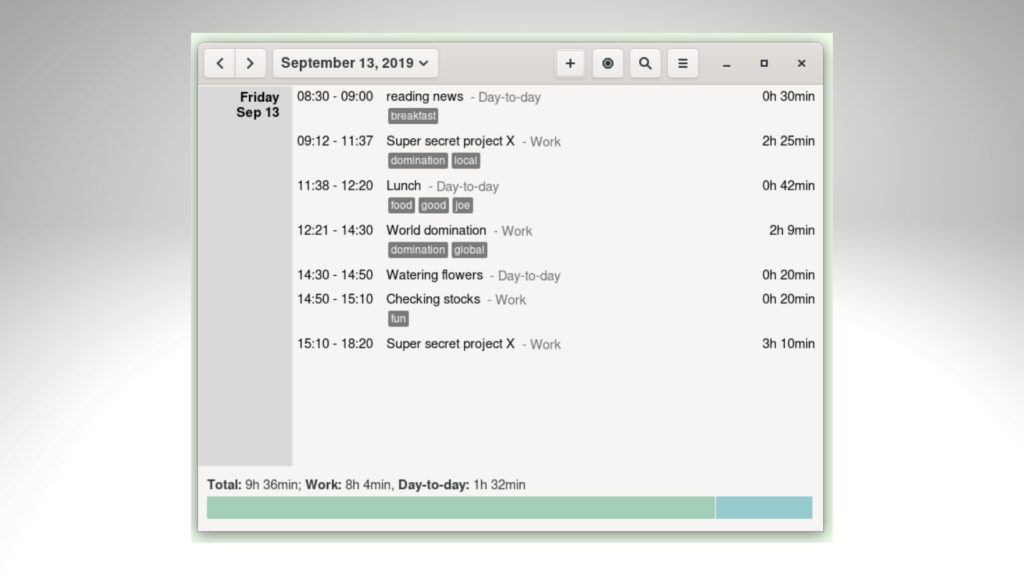
Hamster é um controlador de tempo pessoal. Ele ajuda você a acompanhar quanto tempo gastou durante o dia em atividades que escolheu acompanhar. Neste tutorial, saiba como instalar o controlador de tempo Hamster no Linux, usando pacotes Flatpak.
Sempre que você muda de uma tarefa para outra, você muda sua atividade atual no Hamster. Depois de um tempo, você pode ver quantas horas gastou com o quê. Talvez imprima ou exporte para algum formato adequado, se o relatório de horas for uma solicitação do seu empregador.
Siga o tutorial abaixo e instale essa incrível ferramenta agora mesmo no seu Linux.
Saiba instalar o controlador de tempo Hamster no Ubuntu e derivados!
Para instalar o controlador de tempo Hamster no Ubuntu, execute o comando abaixo. Vale lembrar que neste processo de instalação, vamos utilizar um pacotes flatpak.
Passo 1 – Instalar e ativar o suporte ao Flatpak no Ubuntu, Linux Mint e derivados:
sudo apt install flatpakPasso 2 – Agora, vamos adicionar o repositório Flathub, que é onde vamos baixar e instalar o controlador de tempo Hamster para seguir com o processo de instalação no Ubuntu, Linux Mint ou derivados:
flatpak remote-add --if-not-exists flathub https://flathub.org/repo/flathub.flatpakrepoPasso 3 – Agora, precisamos reiniciar o sistema, em seguida, volte neste tutorial e prossiga com a instalação! Para reiniciar você pode utilizar o botão padrão do seu ambiente, ou execute o comando abaixo:
sudo rebootPasso 4 – Execute o comando de instalação do controlador de tempo Hamster no Ubuntu, Linux Mint e derivados:
flatpak install flathub org.gnome.HamsterPasso 5 – Comando para executar a aplicação:
flatpak run org.gnome.HamsterSaiba instalar o controlador de tempo Hamster no Fedora e derivados!

Para instalar o controlador de tempo Hamster no Fedora, execute os comandos abaixo. Lembrando que o Fedora já vem som suporte ao Flatpak habilitado, então basta executar os comandos abaixo:
Passo 1 – Execute o comando de instalação do controlador de tempo Hamster no Fedora:
flatpak install flathub org.gnome.HamsterPasso 2 – Comando para executar a aplicação:
flatpak run org.gnome.HamsterSaiba instalar o controlador de tempo Hamster no Debian e derivados!
Para instalar o controlador de tempo Hamster no Debian, execute os comandos abaixo:
Passo 1 – Instalar o suporte ao Flatpak no Debian:
apt updateapt install flatpakPasso 2 – Vamos adicionar o repositório do Flathub:
flatpak remote-add --if-not-exists flathub https://flathub.org/repo/flathub.flatpakrepoPasso 3 – Reinicie o sistema, você pode fazer isso manualmente utilizando o botão do seu ambiente ou o comando abaixo:
rebootPasso 4 – E agora, vamos executar o comando para instalar o controlador de tempo Hamster no Debian ou derivados. Observe que o comando abaixo está com o sudo, caso você não o tenha habilitado, remova o sudo e instalar usando o ROOT mesmo:
flatpak install flathub org.gnome.HamsterPasso 5 – Comando para executar a aplicação:
flatpak run org.gnome.HamsterSaiba instalar o controlador de tempo Hamster no openSUSE e derivados!

Para instalar o controlador de tempo Hamster no openSUSE, execute os comandos abaixo. Vamos utilizar um repositório:
Passo 1 – Instalar o Flatpak
sudo zypper install flatpakPasso 2 – Agora, vamos adicionar o repositório Flathub:
flatpak remote-add --if-not-exists flathub https://flathub.org/repo/flathub.flatpakrepoPasso 3 – Vamos reiniciar, faça isso usando o botão de reiniciar do seu ambiente ou o comando abaixo:
sudo rebootPasso 4 – Execute o comando de instalação do controlador de tempo Hamster no OpenSUSE:
flatpak install flathub org.gnome.HamsterPasso 5 – Comando para executar o controlador de tempo Hamster
flatpak run org.gnome.Hamster
É isso, esperamos ter ajudado você a instalar o controlador de tempo Hamster no Linux!