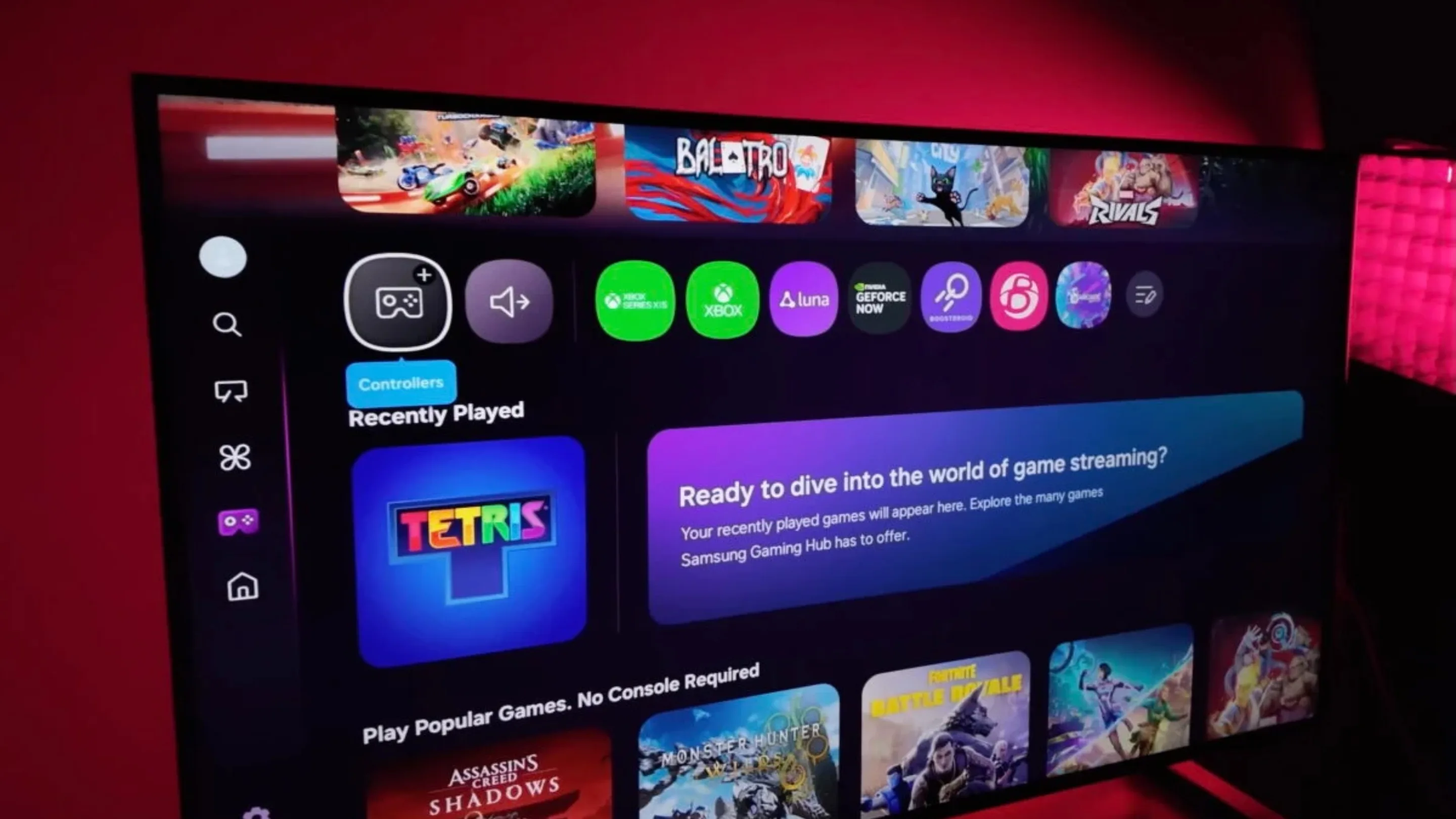
Hoje, as Smart TVs Samsung funcionam cada vez mais como celulares ou computadores, com sistemas complexos, aplicativos, jogos e integração com outros dispositivos. Com o Tizen OS, é possível acessar recursos avançados, mas também é importante saber como gerenciar as atualizações da TV Samsung. Com a política de suporte de 7 anos para modelos recentes e a chegada do Tizen 10, controlar quando e como atualizar seu aparelho pode evitar bugs, instabilidades e problemas com novos firmwares.
O novo ciclo de vida das TVs Samsung e o Tizen OS
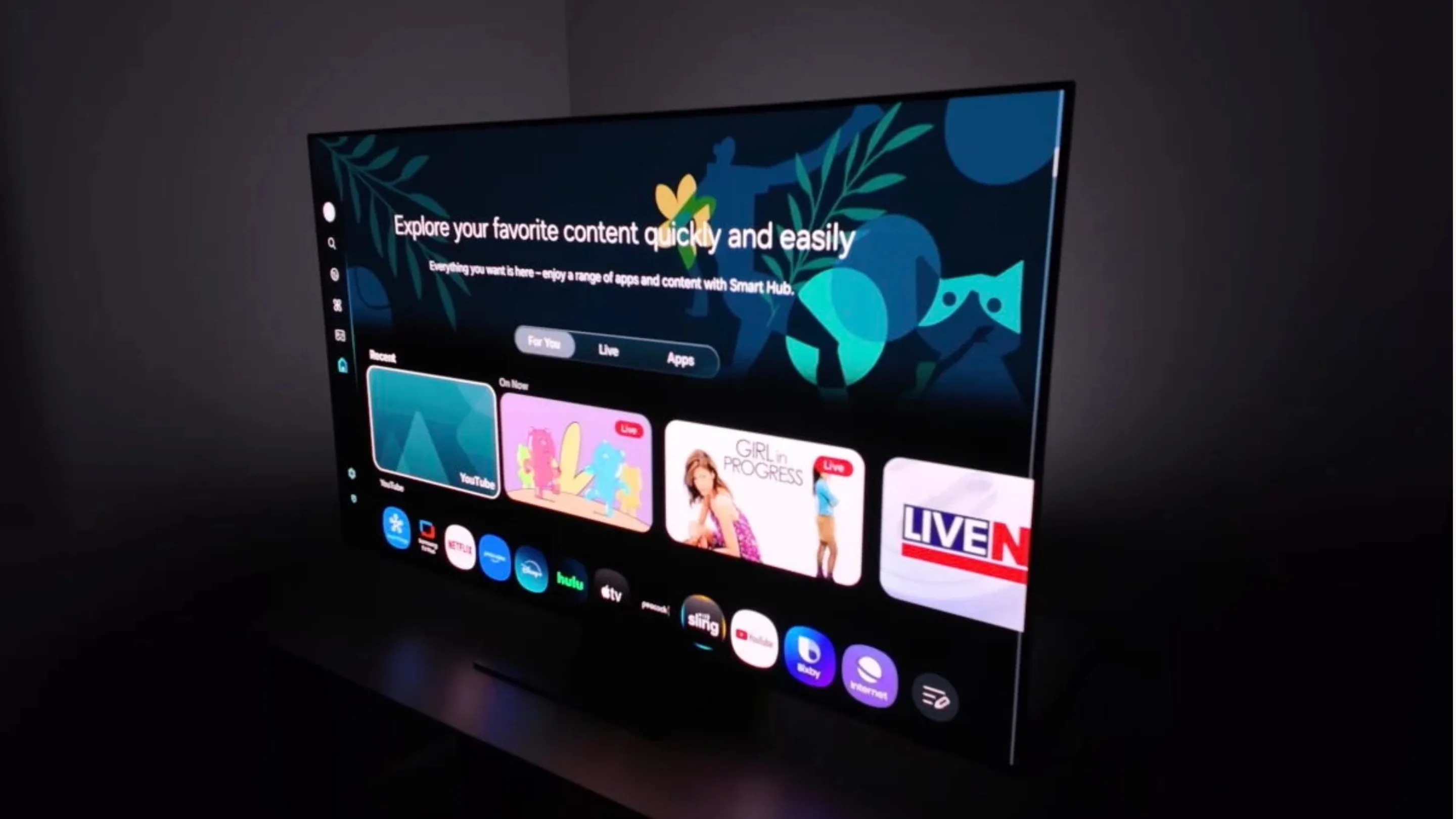
A Samsung tem migrado suas TVs para a interface One UI, trazendo mais fluidez, menus intuitivos e integração com outros dispositivos da marca. O compromisso de 7 anos de suporte garante que modelos recentes recebam atualizações de segurança, correções de bugs e novos recursos por muito mais tempo do que antes.
Com o Tizen OS, cada atualização pode alterar desde a aparência da interface até a compatibilidade com aplicativos modernos. Por isso, saber como atualizar a TV Samsung de forma segura é essencial para equilibrar inovação e estabilidade.
Por que você deve (ou não) desativar a atualização automática
Vantagens de manter a atualização automática
Ativar as atualizações automáticas garante que sua TV Samsung receba rapidamente novos recursos, correções de segurança e compatibilidade com os aplicativos mais recentes do Tizen OS 9 e 10. Para quem quer estabilidade tecnológica e recursos modernos sem esforço, essa é a opção mais prática.
Riscos de atualizar automaticamente
Por outro lado, novas versões podem apresentar bugs iniciais, instabilidades ou problemas de compatibilidade com aplicativos. Para usuários que preferem evitar riscos e garantir funcionamento confiável, desativar as atualizações automáticas e instalar manualmente é a estratégia mais segura.
Passo a passo: como gerenciar as atualizações na sua TV
Desativando a atualização automática
- Abra o menu Configurações na sua TV.
- Acesse Suporte.
- Selecione Atualização de Software.
- Desmarque Atualização Automática.
Desativando esta opção, você controla quando instalar as atualizações e evita surpresas com novos firmwares.
Verificando atualizações manualmente
Mesmo com a atualização automática desativada, você pode manter a TV Samsung atualizada manualmente:
- Vá em Configurações > Suporte > Atualização de Software.
- Clique em Atualizar agora.
- Siga as instruções para instalar a versão mais recente do Tizen OS.
Esse método permite instalar firmwares testados e estáveis, garantindo mais segurança e confiabilidade.
Conclusão: estabilidade versus inovação
Saber como atualizar a TV Samsung dá autonomia ao usuário, equilibrando estabilidade e novos recursos. Quem mantém a atualização automática ativa garante segurança e novidades constantes, enquanto o controle manual protege contra bugs e falhas iniciais. Avalie seu perfil de uso e escolha a abordagem que melhor combina com seu aparelho.