

Logitech Options+ no macOS virou motivo de frustração para milhares de usuários que, de forma repentina, viram seus mouses, teclados e atalhos personalizados pararem de funcionar. Sem aviso prévio, os aplicativos Logitech Options+ e Logitech G HUB passaram a falhar ao abrir ou simplesmente deixaram de reconhecer os dispositivos conectados. O impacto foi imediato tanto para profissionais que dependem desses recursos para produtividade quanto para gamers que utilizam perfis avançados no ecossistema Logitech G. Este artigo explica o que causou a falha, por que ela afetou tantos Macs ao mesmo tempo e traz um guia claro e seguro para corrigir o problema manualmente.
O que causou o problema nos apps da Logitech
A origem da falha está na expiração de um certificado de assinatura de código utilizado pela Logitech em seus aplicativos para macOS. O sistema da Apple exige que softwares de terceiros sejam assinados com certificados válidos para garantir integridade e segurança. Quando esse certificado expira, o macOS passa a bloquear a execução do aplicativo ou de seus componentes internos, mesmo que ele já estivesse instalado há meses.
No caso do Logitech Options+ no macOS e do Logitech G HUB, a situação se tornou crítica porque esses aplicativos dependem de serviços em segundo plano e permissões profundas, como acessibilidade e monitoramento de entrada. Assim que o certificado perdeu a validade, o sistema passou a impedir que esses serviços fossem carregados corretamente.
O problema é agravado pelo fato de que o mecanismo de atualização automática também depende do aplicativo estar funcional. Com o certificado expirado, o software não consegue baixar nem aplicar a correção oficial, deixando o usuário preso a uma versão quebrada. Isso explica por que a falha aconteceu de forma massiva e simultânea em diferentes versões do macOS.
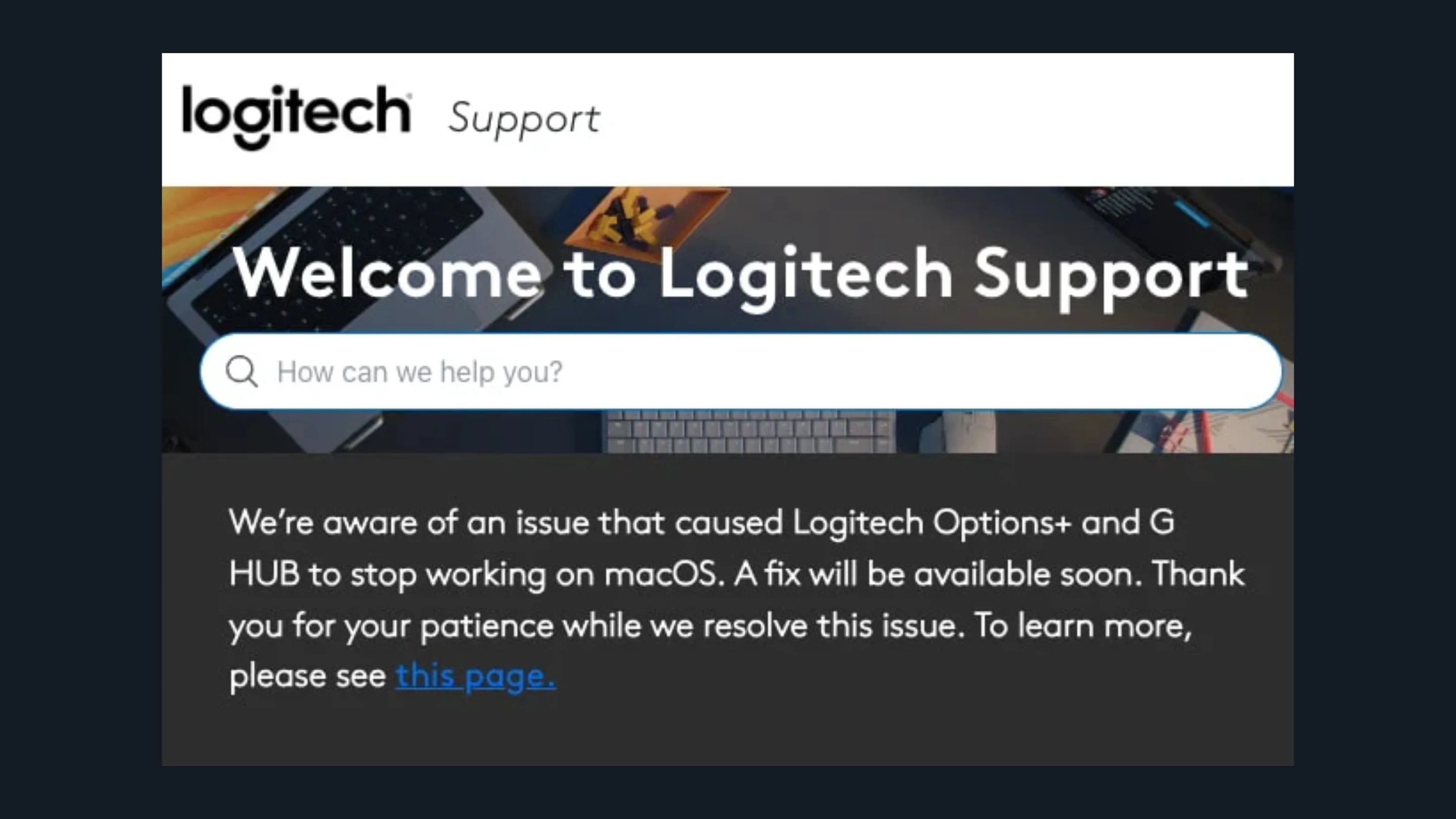
Imagem: BleepingComputer
Como corrigir o Logitech Options+ e o G HUB no macOS
A solução envolve uma correção manual, com reinstalação controlada dos aplicativos afetados. O procedimento é seguro quando feito corretamente e restaura o funcionamento normal dos periféricos.
Instruções para o Logitech Options+
Antes de qualquer ação, feche completamente o Logitech Options+. Verifique a barra de menus e o Monitor de Atividade para garantir que nenhum processo do aplicativo esteja em execução.
Abra o Finder, acesse a pasta Aplicativos e localize o Logitech Options+. Mova o aplicativo para o Lixo, mas não reinicie o Mac neste momento. Em seguida, faça o download manual da versão mais recente do Options+ diretamente da Logitech, já com o certificado renovado.
Instale o aplicativo normalmente. Durante o primeiro lançamento, o macOS solicitará permissões em Privacidade e Segurança, especialmente em Acessibilidade e Monitoramento de Entrada. Conceda todas as permissões solicitadas, pois elas são essenciais para o funcionamento correto dos atalhos e gestos personalizados.
Após concluir a instalação, reinicie o macOS. Esse passo garante que os serviços auxiliares do Options+ sejam carregados corretamente. Ao abrir o aplicativo novamente, seus dispositivos devem ser reconhecidos e, na maioria dos casos, os perfis personalizados serão restaurados automaticamente.
Instruções para o Logitech G HUB
O Logitech G HUB possui uma estrutura mais complexa, com vários agentes em segundo plano. Comece encerrando completamente o aplicativo. Abra o Monitor de Atividade e finalize qualquer processo relacionado ao G HUB.
Depois disso, vá até a pasta Aplicativos e mova o Logitech G HUB para o Lixo. Para evitar conflitos, é recomendável verificar também a Biblioteca do usuário. No Finder, use o atalho Command + Shift + G e acesse ~/Library. Dentro dessa pasta, procure diretórios claramente associados ao G HUB em Application Support e LaunchAgents, removendo apenas os itens relacionados ao aplicativo.
Em seguida, baixe manualmente a versão mais recente do Logitech G HUB. Instale, conceda todas as permissões solicitadas pelo macOS e reinicie o sistema. Na primeira execução após a reinstalação, o aplicativo pode demorar alguns minutos para reconstruir os perfis e reconhecer os periféricos, o que é normal.
Aviso importante: Não desinstale os aplicativos sem cuidado
Desinstalar de forma agressiva pode causar perda permanente de perfis e configurações personalizadas. No Logitech Options+ no macOS e no G HUB, muitas preferências ficam armazenadas em pastas da Biblioteca do usuário. Apagar esses arquivos indiscriminadamente pode eliminar macros, DPI customizado, atalhos avançados e perfis de jogos.
Por isso, a abordagem recomendada é sempre a reinstalação controlada, removendo apenas o aplicativo principal e evitando o uso de ferramentas de limpeza automática. Essa cautela aumenta as chances de preservar suas configurações após a correção.
Soluções temporárias e alternativas da comunidade
Alguns usuários relataram soluções alternativas enquanto aguardavam uma correção oficial. A mais comum foi alterar manualmente a data do sistema para um período anterior à expiração do certificado. Embora isso possa fazer o aplicativo abrir temporariamente, essa prática não é segura.
Modificar a data do macOS pode causar falhas em conexões seguras, problemas com backups, erros em aplicativos bancários e inconsistências em serviços de nuvem. Trata-se apenas de um paliativo e não resolve a causa real do problema.
Outros usuários recorreram a ferramentas de terceiros para mapear botões e atalhos de periféricos Logitech. Essas soluções funcionam de forma limitada e não substituem os recursos avançados do Logitech Options+ no macOS, especialmente para quem depende de fluxos de trabalho complexos ou perfis de jogos.
Conclusão e o futuro da manutenção de software
A falha causada pelo certificado expirado nos aplicativos da Logitech mostra como a gestão de certificados digitais é crítica em ambientes modernos. Um único vencimento, sem renovação adequada, foi suficiente para inutilizar softwares amplamente utilizados em Macs ao redor do mundo.
Para os usuários, fica o alerta sobre a importância de manter backups de configurações e acompanhar comunicados oficiais. Para empresas do porte da Logitech, o episódio reforça a necessidade de processos rigorosos de monitoramento e renovação automática de certificados, evitando impactos tão amplos.
Se você foi afetado por esse problema no Logitech Options+ no macOS ou no G HUB, compartilhe sua experiência nos comentários. Relatos reais ajudam outros usuários a resolverem a falha mais rapidamente e contribuem para uma discussão mais transparente sobre manutenção de software.