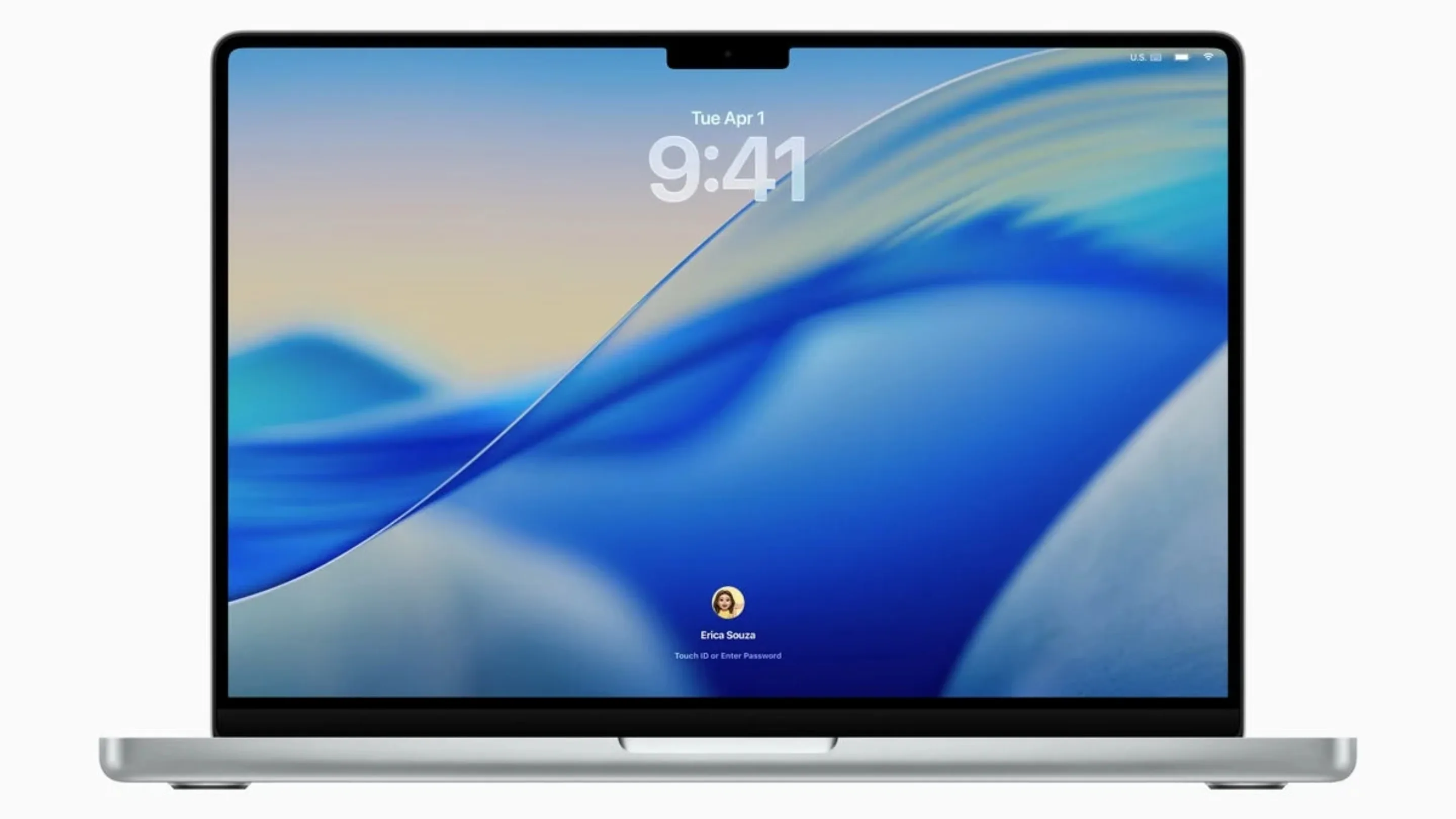
Atualizar o sistema operacional e, logo em seguida, perceber que a tela de um monitor caro começa a oscilar é uma das experiências mais frustrantes para quem trabalha diariamente com o Mac. Desde o lançamento do macOS 26 Tahoe, crescem os relatos de macOS Tahoe com problemas de tela, especialmente envolvendo cintilação e flickering no Studio Display, afetando diretamente a produtividade de profissionais criativos e usuários avançados. O problema já foi observado também após as atualizações macOS 26.1 e 26.2, sem uma resposta oficial clara da Apple, o que aumenta a insegurança de quem ainda hesita em atualizar o sistema.
Este artigo analisa o que está acontecendo, quais dispositivos parecem ser mais impactados, as possíveis causas técnicas e quais soluções paliativas podem ajudar enquanto um patch definitivo não chega.
O que está acontecendo com o macOS Tahoe e o Studio Display?
Os relatos apontam para um comportamento anômalo da imagem logo após a atualização para o macOS Tahoe. Usuários descrevem uma oscilação de brilho, também chamada de flickering, que ocorre de forma intermitente e inesperada. O sintoma mais comum aparece ao alternar entre janelas claras e escuras, como ao trocar de um editor de texto para um navegador em modo escuro, ou durante mudanças rápidas de conteúdo na tela.
Em alguns casos, a cintilação é sutil, quase imperceptível em ambientes muito iluminados. Em outros, o efeito é intenso o suficiente para causar desconforto visual, fadiga ocular e até dor de cabeça após algumas horas de uso. O fato mais preocupante é que muitos usuários relatam o problema mesmo em monitores de alta qualidade como o Studio Display, que historicamente apresenta excelente estabilidade de imagem.
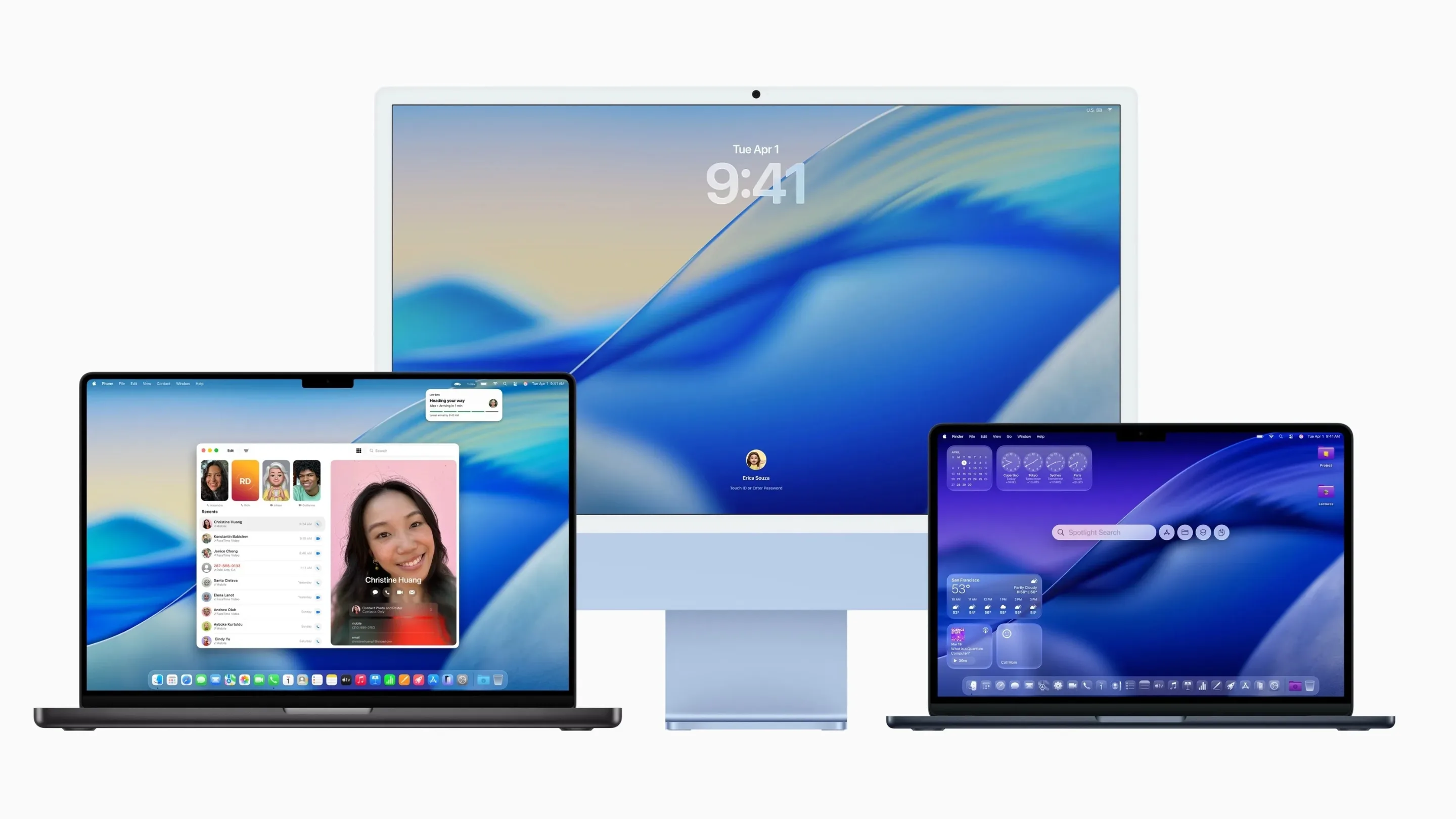
Modelos afetados: Studio Display, Mac mini, MacBook Air e o novo MacBook Pro M4
Embora o Studio Display concentre a maioria das queixas, o problema não parece limitado a ele. Há registros consistentes de macOS Tahoe com problemas de tela em diferentes combinações de hardware. Entre os modelos mais citados estão o Mac mini com Apple Silicon, o MacBook Air com chips M2 e M3, além do novo MacBook Pro com chip M4, lançado com foco em alto desempenho gráfico.
Esse padrão sugere que não se trata de um defeito isolado de um lote específico de monitores, mas sim de um comportamento sistêmico relacionado ao software, afetando tanto telas externas quanto painéis internos.
Possíveis causas: software ou hardware?
A principal discussão entre especialistas e usuários avançados gira em torno de duas hipóteses técnicas. A primeira envolve o dithering temporal, uma técnica usada pelo sistema para simular mais cores do que o painel realmente exibe, alternando rapidamente valores de pixels. Em condições normais, esse processo é imperceptível, mas mudanças no algoritmo podem tornar a alternância visível como flickering.
A segunda hipótese aponta para o novo motor gráfico introduzido no macOS Tahoe, conhecido como Liquid Glass. Esse sistema de renderização foi projetado para melhorar transparências, reflexos e transições visuais, mas pode estar interagindo de forma inadequada com determinados drivers de vídeo ou perfis de cor.
Um detalhe importante reforça a tese de bug de software. Diversos usuários afirmam que a oscilação persiste mesmo ao iniciar o Mac em Safe Mode, ambiente que desativa extensões de terceiros e aceleração gráfica avançada. Isso indica fortemente um problema no driver de vídeo ou na própria pilha gráfica do sistema, e não um defeito físico do monitor ou da GPU.
Como tentar resolver a oscilação de tela agora?
Até que a Apple reconheça oficialmente o problema e disponibilize uma correção, algumas medidas paliativas podem reduzir ou até eliminar o flickering em determinados cenários. Nenhuma delas é garantida, mas muitos usuários relatam melhora significativa após os ajustes.
A primeira tentativa recomendada é desativar recursos de ajuste dinâmico de imagem. Desligar o Night Shift, o True Tone e o Brilho Automático pode reduzir conflitos entre sensores, perfis de cor e o novo motor gráfico do macOS Tahoe. Esses recursos alteram constantemente a temperatura de cor e a luminância, o que pode amplificar o efeito de oscilação.
Outra ação útil é testar diferentes taxas de atualização, quando disponíveis, e alterar o perfil de cor nas configurações de Tela. Em alguns casos, perfis mais simples, como sRGB IEC61966-2.1, apresentam comportamento mais estável do que perfis amplos.
O uso de ferramentas de terceiros
Para usuários mais técnicos, uma alternativa frequentemente citada é o uso do Stillcolor, uma ferramenta que permite desativar o dithering temporal no macOS. Ao forçar a saída de cor sem dithering, muitos relatam a eliminação quase total do flickering. É importante destacar que essa abordagem pode reduzir a suavidade de gradientes em algumas situações, mas para quem prioriza estabilidade visual, o trade-off pode valer a pena.
Vale lembrar que ferramentas de terceiros atuam em um nível sensível do sistema e devem ser usadas com cautela, especialmente em máquinas de produção.
Conclusão e o que esperar da Apple
O macOS Tahoe trouxe avanços visuais e estruturais importantes, mas os crescentes relatos de macOS Tahoe com problemas de tela mostram que a estabilidade gráfica ainda não atingiu o nível esperado, especialmente para usuários que dependem do Studio Display e de fluxos de trabalho visuais críticos. O padrão dos relatos indica um bug de software, possivelmente ligado ao Liquid Glass ou ao gerenciamento de dithering, e não uma falha de hardware isolada.
Enquanto uma correção oficial não é liberada, as soluções paliativas podem ajudar a minimizar o impacto no dia a dia. Ainda assim, o cenário reforça a importância de cautela ao atualizar sistemas recém-lançados em máquinas de trabalho.
Se você está enfrentando esse problema, compartilhe sua experiência e, principalmente, envie um relatório detalhado pelo Feedback Assistant da Apple. Quanto mais dados a empresa receber, maior a chance de uma correção rápida e eficaz em futuras atualizações do macOS Tahoe.