Você já quis ouvir música no Spotify enquanto assistia a um vídeo sem áudio ou jogava, mas os sons se misturaram, tornando a experiência confusa ou até irritante? A boa notícia é que a Samsung oferece um recurso poderoso chamado volume individual por aplicativo Samsung, que permite controlar o som de cada app de forma separada. Presente desde 2019, ele ainda é desconhecido por muitos usuários. Uma pesquisa da Android Authority revelou que mais de 70% dos donos de Galaxy nunca exploraram essa funcionalidade, mesmo com ela pronta para melhorar a experiência no dia a dia. Neste artigo, você vai aprender o que é o Som de Aplicativo Separado, como configurá-lo no seu Galaxy e entender por que ele pode transformar o uso do seu smartphone.
O que é o som de aplicativo separado e por que ele é útil?
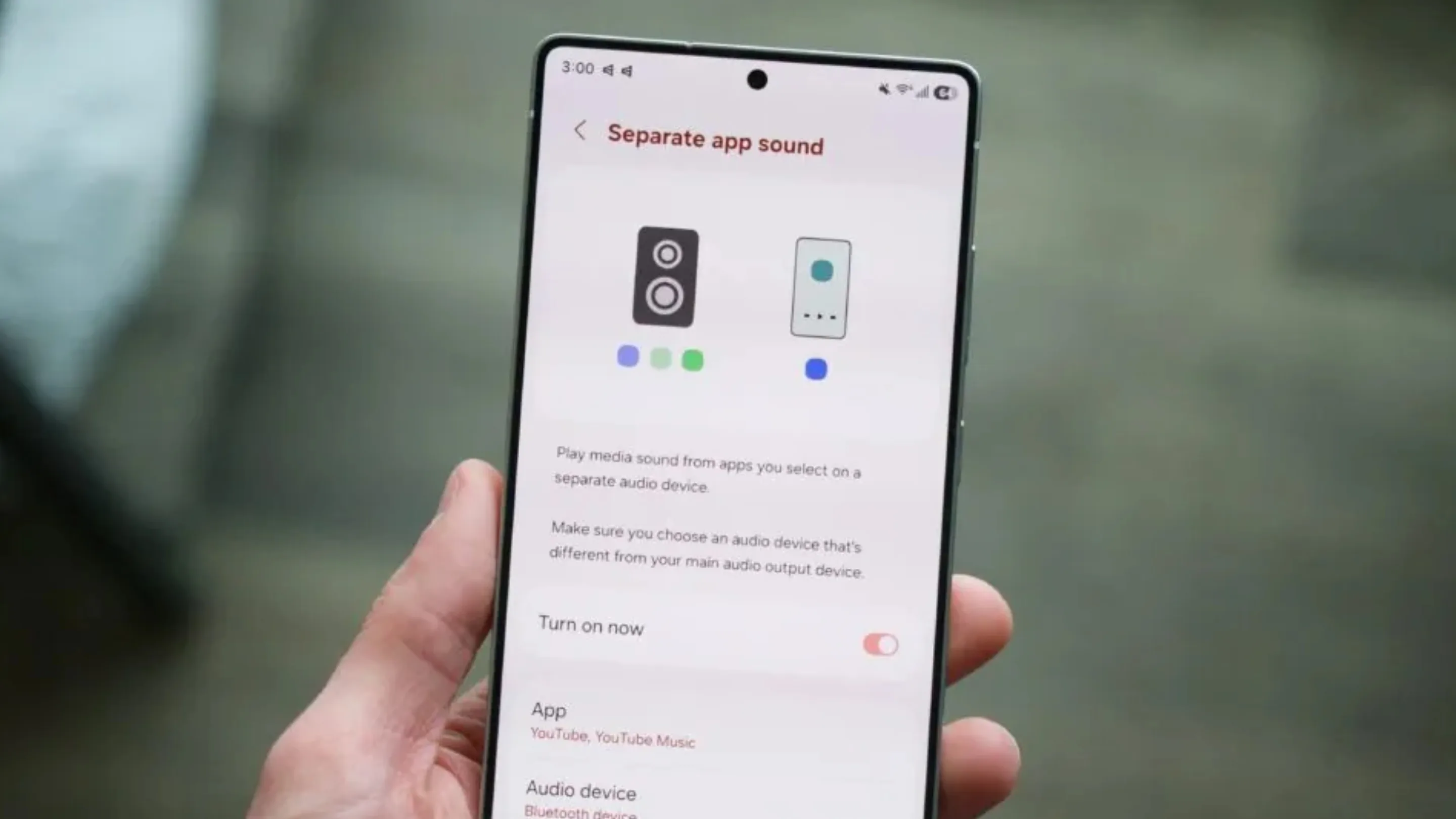
O Som de Aplicativo Separado é uma função presente em smartphones Samsung que permite ajustar o volume de cada aplicativo individualmente, sem que um interfira no outro. Por exemplo, você pode deixar o YouTube mais baixo enquanto mantém o Spotify no volume máximo, ou reduzir o som de notificações enquanto assiste a um vídeo. Tecnicamente, a função cria canais de áudio independentes, permitindo que cada app use seu próprio controle de volume, sem alterar o som global do sistema.
Isso é especialmente útil para multitarefa, produtividade e experiências imersivas em jogos ou streaming. Imagine jogar Genshin Impact enquanto ouve uma playlist calma ou participar de uma chamada no Teams sem ser interrompido por alertas de redes sociais. O recurso garante mais controle, evitando distrações e melhorando o conforto auditivo.
Diferença entre o recurso nativo e o Sound Assistant
Embora alguns modelos Samsung já ofereçam controle nativo de áudio por app, a verdadeira flexibilidade vem com o Sound Assistant, um módulo do Good Lock. Enquanto o recurso nativo permite ajustes básicos de volume por app, o Sound Assistant oferece:
- Configuração de volume individual detalhada para cada aplicativo instalado.
- Perfis de áudio personalizáveis, como “Trabalho”, “Jogos” ou “Relaxar”.
- Atalhos rápidos para alternar volumes sem abrir as configurações.
- Suporte a fones de ouvido e saídas de áudio múltiplas, incluindo Bluetooth.
Ou seja, para quem busca controle absoluto do áudio, o Sound Assistant é a escolha ideal.
Como ativar o volume individual no seu Samsung Galaxy
Para começar, você precisará do Good Lock e do módulo Sound Assistant, ambos disponíveis na Galaxy Store. Aqui está um passo a passo simples:
- Abra a Galaxy Store e busque por Good Lock.
- Instale o Good Lock e abra o app.
- Dentro do Good Lock, selecione Sound Assistant.
- Ative a função Som de Aplicativo Separado.
- Abra qualquer aplicativo que reproduza áudio.
- Ajuste o volume individual usando os controles deslizantes exibidos para cada app.
Depois de configurado, cada aplicativo terá seu próprio nível de áudio, mesmo que você mude o volume do sistema. Você pode criar perfis distintos e alternar entre eles rapidamente, sem precisar redefinir cada controle manualmente.
Além da Samsung: Xiaomi e outras marcas também oferecem
Embora a Samsung seja pioneira em trazer esse nível de personalização, outras marcas também começaram a adotar soluções similares. A Xiaomi, com a MIUI/HyperOS, e a Oppo/Realme, com a ColorOS, estão implementando recursos de controle de áudio por aplicativo. A tendência é que, nos próximos anos, volume individual por aplicativo se torne padrão em todos os smartphones Android de médio e alto custo, garantindo que os usuários tenham mais autonomia sobre como consomem conteúdo.
Conclusão: a evolução do áudio no Android
O volume individual por aplicativo Samsung é mais do que uma função de conveniência; ele representa um avanço na forma como interagimos com o áudio nos smartphones. Com ele, é possível personalizar sua experiência, reduzir distrações e manter o controle total sobre o que ouve em cada momento do dia. Se você ainda não experimentou, agora é a hora de testar e perceber a diferença. E você, já conhecia esse recurso ou utiliza outro app de personalização para controlar o áudio? Compartilhe sua experiência e descubra novas formas de aproveitar seu Galaxy.