
Você já verificou a saúde do SSD pelo Windows ou por algum aplicativo e encontrou uma mensagem como “Saúde: 98%” ou “Bom (100%)”? À primeira vista, isso parece suficiente para concluir que tudo está em ordem. No entanto, essa porcentagem representa apenas uma estimativa baseada em critérios definidos pelo fabricante e, muitas vezes, não revela o verdadeiro estado físico da unidade.
Diferentemente dos antigos discos rígidos (HDDs), que costumavam apresentar sintomas claros antes de falhar, como ruídos, lentidão extrema e setores defeituosos, os SSDs NVMe e SATA podem apresentar problemas de forma muito mais silenciosa. Em alguns casos, um drive aparentemente saudável deixa de aceitar gravações ou entra em modo somente leitura sem qualquer aviso perceptível ao usuário.
É justamente por isso que existe o SMART (Self-Monitoring, Analysis and Reporting Technology). Esse sistema registra dezenas de indicadores internos capazes de mostrar o desgaste real da memória flash, a quantidade de dados gravados, a temperatura de operação, erros internos e outros fatores que ajudam a prever possíveis falhas.
Neste artigo, você vai entender por que a famosa porcentagem de vida útil pode ser enganosa, aprender quais métricas realmente importam e descobrir como consultar essas informações tanto no Windows, utilizando o CrystalDiskInfo, quanto no Linux, por meio do smartctl e do GSmartControl. Mais importante ainda: verá quando realmente é hora de se preocupar e substituir o SSD antes que seus dados sejam perdidos.
O que são os dados SMART e por que a saúde do SSD não pode ser resumida em uma porcentagem
O SMART é uma tecnologia presente em praticamente todos os dispositivos modernos de armazenamento, sejam eles SSDs SATA, SSDs NVMe ou HDDs.
Seu objetivo é simples: monitorar continuamente diversos parâmetros internos relacionados ao funcionamento do dispositivo.
Entre essas informações estão:
- Quantidade de dados gravados
- Quantidade de dados lidos
- Temperatura de operação
- Horas ligadas
- Número de inicializações
- Erros internos
- Blocos defeituosos
- Desgaste das células NAND
O problema é que muitos programas simplificam dezenas de métricas complexas em apenas um indicador de “Saúde: 100%”.
Na prática, essa porcentagem é calculada conforme critérios próprios de cada fabricante. Não existe um padrão universal que determine exatamente quando um SSD deve marcar 90%, 80% ou 50%.
Dois SSDs diferentes podem apresentar exatamente o mesmo desgaste físico, mas exibir porcentagens completamente distintas.
Isso significa que confiar exclusivamente nesse número pode transmitir uma falsa sensação de segurança.
Entendendo os ciclos de gravação e a memória flash
Para compreender a vida útil do SSD, é importante entender como funciona a memória NAND Flash.
Ao contrário de um disco rígido convencional, um SSD não possui partes móveis. As informações ficam armazenadas em células eletrônicas capazes de manter dados mesmo sem alimentação elétrica.
Essas células, porém, possuem uma limitação física.
Cada célula suporta apenas um determinado número de ciclos de Programação e Apagamento (P/E Cycles).
Dependendo da tecnologia utilizada, esse limite pode variar bastante:
- SLC: maior durabilidade
- MLC: alta durabilidade
- TLC: equilíbrio entre custo e vida útil
- QLC: maior capacidade, porém menor resistência
Felizmente, isso não significa que um SSD comum terá vida curta.
Os fabricantes utilizam diversas técnicas para distribuir uniformemente as gravações entre todas as células, processo conhecido como Wear Leveling.
Além disso, existe uma métrica muito mais importante do que a porcentagem exibida pelo sistema: o TBW (Terabytes Written).
O TBW representa a quantidade total de dados que o fabricante garante que podem ser gravados antes que a unidade atinja seu desgaste projetado.
Por exemplo:
- SSD de 500 GB com 300 TBW
- SSD de 1 TB com 600 TBW
- SSD profissional pode ultrapassar 2.000 TBW
Isso significa que um SSD de 300 TBW foi projetado para suportar aproximadamente 300 terabytes de gravações ao longo da vida útil.
Na prática, muitos ultrapassam esse limite e continuam funcionando normalmente.
As métricas SMART da saúde do SSD que realmente importam
Em vez de observar apenas a porcentagem de saúde, existem indicadores muito mais relevantes.
Total Host Writes
Este é provavelmente o dado mais importante.
Também chamado de Host Writes, Data Units Written ou Total NAND Writes, ele informa quanto o computador realmente gravou no SSD.
Ao comparar esse valor com o TBW informado pelo fabricante, é possível saber quanto da vida útil projetada já foi consumida.
Por exemplo:
- SSD com limite de 600 TBW
- Host Writes de 145 TB
Nesse cenário, ainda existe ampla margem de utilização.
Horas de funcionamento
A métrica Power On Hours mostra há quanto tempo o SSD permanece ligado.
Ela não indica desgaste sozinha.
Um SSD ligado durante cinco anos pode estar praticamente novo caso tenha recebido poucas gravações.
Por outro lado, um SSD usado intensivamente durante poucos meses pode apresentar desgaste elevado.
Sempre combine essa informação com o volume de gravações.
Temperatura
Temperatura elevada reduz a estabilidade e acelera o envelhecimento dos componentes eletrônicos.
De forma geral:
- 30°C a 50°C: excelente
- 50°C a 60°C: aceitável
- Acima de 70°C: merece atenção
- Acima de 80°C: risco elevado de redução de desempenho e desgaste
Nos modelos NVMe PCIe 4.0 e PCIe 5.0, temperaturas mais altas são relativamente comuns devido ao maior desempenho.
Por isso, dissipadores térmicos fazem bastante diferença.
Blocos realocados
Os chamados Reallocated Blocks ou Media Errors indicam que determinadas áreas da memória apresentaram falhas e foram substituídas por blocos de reserva.
Poucos blocos realocados podem fazer parte do funcionamento normal.
Entretanto, crescimento constante desse número é um forte sinal de degradação.
Erros incorrigíveis
A presença de Uncorrectable Errors, Critical Warnings ou erros de leitura que não puderam ser recuperados merece atenção imediata.
Quando esses indicadores começam a aparecer com frequência, o risco de perda de arquivos aumenta significativamente.
Nessa situação, o backup deve ser prioridade.
Como verificar a saúde do SSD no Windows
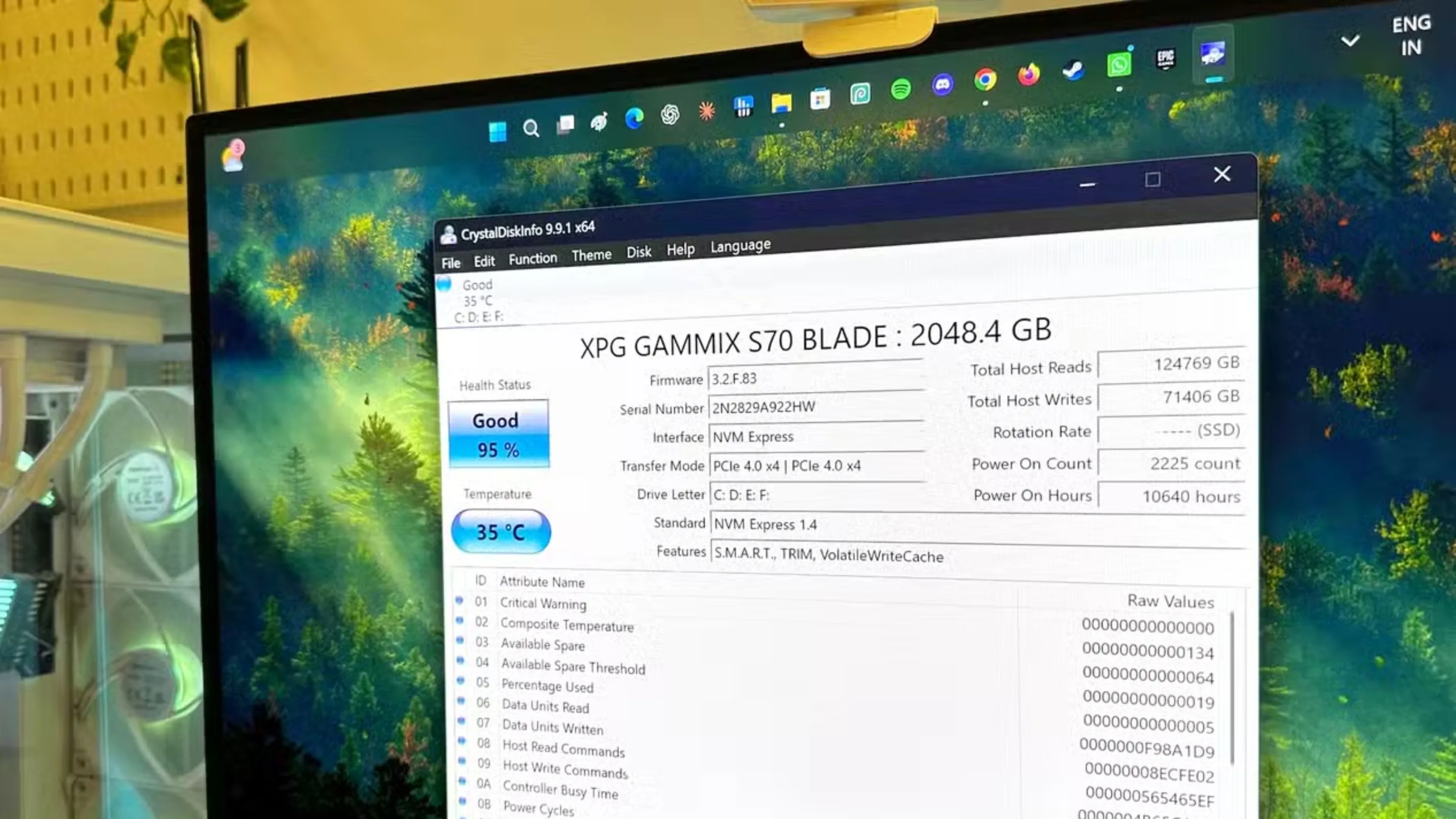
No Windows, uma das ferramentas mais conhecidas é o CrystalDiskInfo.
Ela é gratuita, leve e extremamente simples de utilizar.
Após instalar o programa, são exibidas diversas informações importantes:
- Temperatura
- Firmware
- Interface SATA ou NVMe
- Horas ligadas
- Quantidade de gravações
- Quantidade de leituras
- Estado SMART
- Alertas críticos
O ideal não é olhar apenas para a mensagem “Bom”.
Vale dedicar alguns minutos para observar os atributos SMART completos.
Caso utilize um SSD NVMe, versões recentes do CrystalDiskInfo também exibem métricas específicas definidas pela especificação NVMe.
Outra alternativa é utilizar o próprio PowerShell.
Embora o Windows possua comandos para consultar informações SMART, eles normalmente apresentam menos detalhes do que ferramentas especializadas.
Por isso, para análise aprofundada, o CrystalDiskInfo continua sendo uma das melhores opções.
Como verificar a saúde do SSD no Linux
Usuários de Linux possuem ferramentas extremamente poderosas para monitoramento.
A principal delas faz parte do pacote smartmontools.
Após instalar o pacote, basta utilizar:
sudo smartctl -a /dev/sdXPara SSDs NVMe:
sudo smartctl -a /dev/nvme0O comando exibe informações como:
- Percentage Used
- Data Units Written
- Power On Hours
- Temperature
- Media Errors
- Critical Warning
- Unsafe Shutdowns
- Available Spare
Esses dados permitem avaliar o desgaste real da unidade.
Quem prefere interface gráfica pode utilizar o GSmartControl, que funciona como um painel visual para consultar os mesmos dados SMART.
Ele facilita bastante a interpretação dos atributos e ainda permite executar testes rápidos e completos diretamente no dispositivo.
Uma vantagem do Linux é que praticamente todas essas ferramentas utilizam diretamente as informações fornecidas pelo firmware do SSD, sem depender de interpretações simplificadas.
Quando você realmente deve se preocupar com a saúde do SSD
Nem toda redução na porcentagem de vida útil significa que chegou a hora de trocar o dispositivo.
Da mesma forma, um SSD marcando 100% não garante ausência de problemas.
Os principais sinais de alerta incluem:
- Erros SMART críticos
- Media Errors aumentando continuamente
- Blocos realocados crescendo
- Temperaturas excessivas frequentes
- Mensagens Critical Warning em SSDs NVMe
- Falhas de leitura ou gravação
- Sistema entrando em modo somente leitura
Outro ponto importante é acompanhar o TBW consumido.
Se o SSD já ultrapassou grande parte da vida útil especificada pelo fabricante e armazena informações importantes, talvez seja interessante planejar sua substituição antes do surgimento de falhas.
Mesmo assim, vale lembrar que muitos SSDs continuam funcionando perfeitamente muito além do TBW oficial.
O desgaste previsto pelo fabricante representa uma garantia de durabilidade, e não um limite absoluto de funcionamento.
Backup continua sendo a melhor proteção
Independentemente do estado SMART, existe uma regra que nunca muda.
Todo dispositivo de armazenamento pode falhar.
Pode ser um SSD novo.
Pode ser um SSD antigo.
Pode ser um HDD.
Pode até ser um armazenamento em nuvem.
Por isso, monitorar a saúde do SSD reduz riscos, mas não elimina a necessidade de manter backups regulares.
A combinação entre monitoramento periódico e cópias de segurança continua sendo a estratégia mais eficaz para evitar perda definitiva de dados.
Conclusão
Durante muitos anos, os usuários acostumaram-se a interpretar a condição dos dispositivos de armazenamento apenas pela porcentagem exibida em programas de diagnóstico. No entanto, quando falamos de SSDs modernos, essa abordagem é simplista e pode esconder sinais importantes de desgaste.
Entender os dados SMART, acompanhar indicadores como Total Host Writes, TBW, temperatura, blocos realocados e erros incorrigíveis oferece uma visão muito mais precisa sobre a real condição do dispositivo. Felizmente, tanto no Windows, com o CrystalDiskInfo, quanto no Linux, utilizando smartctl ou GSmartControl, essas informações estão ao alcance de qualquer usuário.
Adotar o hábito de verificar periodicamente essas métricas leva apenas alguns minutos e pode evitar transtornos muito maiores no futuro. Mais do que esperar por uma falha, a melhor estratégia é agir de forma preventiva, acompanhando a evolução do desgaste do SSD e mantendo sempre uma rotina confiável de backups.