

Katawa Shoujo: Re-Engineered é uma versão moderna do romance visual clássico no estilo bishoujo. Um romance ambientado na fictícia Yamaku High School para crianças com deficiência, localizada em algum lugar do Japão moderno. Hisao Nakai, um garoto normal que vive uma vida normal, tem sua vida virada de cabeça para baixo quando um defeito cardíaco congênito o obriga a se mudar para uma nova escola após uma longa hospitalização. Neste tutorial, saiba como instalar o Katawa Shoujo Re-Engineered no Linux, usando pacotes Flatpak.
A história é contada através da perspectiva do personagem principal, usando uma narrativa em primeira pessoa. O jogo usa um modelo tradicional de romance visual baseado em texto e sprite com uma caixa de texto ADV. Siga o tutorial abaixo e instale-o agora mesmo no seu Linux.
Saiba instalar o Katawa Shoujo Re-Engineered no Ubuntu e derivados!
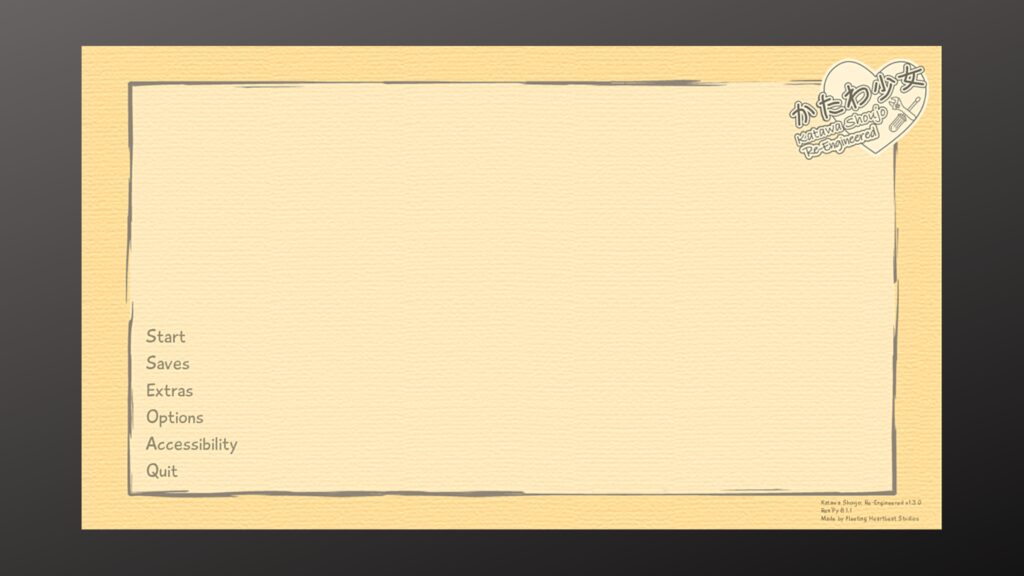
Para instalar o Katawa Shoujo Re-Engineered no Ubuntu, execute o comando abaixo. Vale lembrar que neste processo de instalação, vamos utilizar um pacotes flatpak.
Passo 1 – Instalar e ativar o suporte ao Flatpak no Ubuntu, Linux Mint e derivados:
sudo apt install flatpakPasso 2 – Agora, vamos adicionar o repositório Flathub, que é onde vamos baixar e instalar o Katawa Shoujo Re-Engineered para seguir com o processo de instalação no Ubuntu, Linux Mint ou derivados:
flatpak remote-add --if-not-exists flathub https://flathub.org/repo/flathub.flatpakrepoPasso 3 – Agora, precisamos reiniciar o sistema, em seguida, volte neste tutorial e prossiga com a instalação! Para reiniciar você pode utilizar o botão padrão do seu ambiente, ou execute o comando abaixo:
sudo rebootPasso 4 – Execute o comando de instalação do Katawa Shoujo Re-Engineered no Ubuntu, Linux Mint e derivados:
flatpak install flathub sh.fhs.KatawaShoujoReEngineeredPasso 5 – Comando para executar a aplicação:
flatpak run sh.fhs.KatawaShoujoReEngineeredSaiba instalar o Katawa Shoujo Re-Engineered no Fedora e derivados!

Para instalar o Katawa Shoujo Re-Engineered no Fedora, execute os comandos abaixo. Lembrando que o Fedora já vem com suporte ao Flatpak habilitado, então basta executar os comandos abaixo:
Passo 1 – Execute o comando de instalação do Katawa Shoujo Re-Engineered no Fedora:
flatpak install flathub sh.fhs.KatawaShoujoReEngineeredPasso 2 – Comando para executar a aplicação:
flatpak run sh.fhs.KatawaShoujoReEngineeredSaiba instalar o Katawa Shoujo Re-Engineered no Debian e derivados!
Para instalar o Katawa Shoujo Re-Engineered no Debian, execute os comandos abaixo:
Passo 1 – Instalar o suporte ao Flatpak no Debian:
apt updateCopiar

apt install flatpakCopiar
Passo 2 – Vamos adicionar o repositório do Flathub:
flatpak remote-add --if-not-exists flathub https://flathub.org/repo/flathub.flatpakrepoPasso 3 – Reinicie o sistema, você pode fazer isso manualmente utilizando o botão do seu ambiente ou o comando abaixo:
rebootPasso 4 – E agora, vamos executar o comando para instalar o Katawa Shoujo Re-Engineered no Debian ou derivados. Observe que o comando abaixo está com o sudo, caso você não o tenha habilitado, remova o sudo e instalar usando o ROOT mesmo:
flatpak install flathub sh.fhs.KatawaShoujoReEngineeredPasso 5 – Comando para executar a aplicação:
flatpak run sh.fhs.KatawaShoujoReEngineeredSaiba instalar o Katawa Shoujo Re-Engineered no openSUSE e derivados!

Para instalar o Katawa Shoujo Re-Engineered no openSUSE, execute os comandos abaixo. Vamos utilizar um repositório:
Passo 1 – Instalar o Flatpak
sudo zypper install flatpakPasso 2 – Agora, vamos adicionar o repositório Flathub:
flatpak remote-add --if-not-exists flathub https://flathub.org/repo/flathub.flatpakrepoPasso 3 – Vamos reiniciar, faça isso usando o botão de reiniciar do seu ambiente ou o comando abaixo:
sudo rebootPasso 4 – Execute o comando de instalação do Katawa Shoujo Re-Engineered no OpenSUSE:
flatpak install flathub sh.fhs.KatawaShoujoReEngineeredPasso 5 – Comando para executar o Katawa Shoujo Re-Engineered
flatpak run sh.fhs.KatawaShoujoReEngineered
É isso, esperamos ter ajudado você a instalar o Katawa Shoujo Re-Engineered no Linux!